Ketika Epson L120 Tiba-Tiba Tidak Bisa Digunakan
Masalahnya bermula ketika Epson L120 dinyalakan seperti biasa. Alih-alih masuk ke kondisi siap mencetak, lampu indikator pada printer langsung menunjukkan pola error.
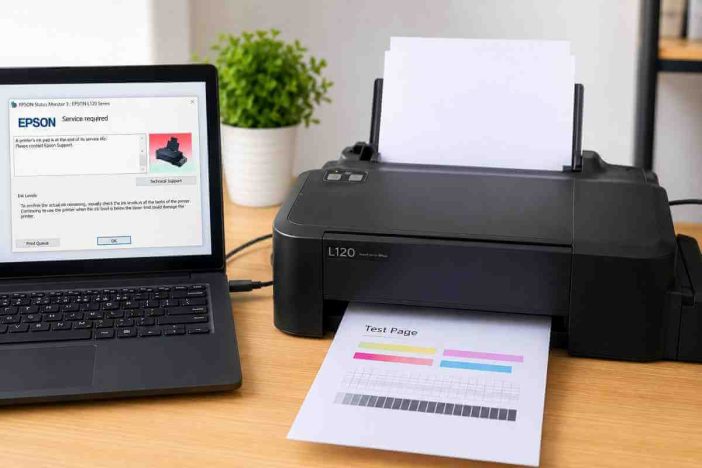
Langkah pertama bukan mengunduh resetter atau membongkar printer. Saya justru memeriksa pola lampu, menghubungkan printer ke komputer, lalu membuka EPSON Status Monitor 3.
Pesan yang muncul sangat spesifik:
A printer’s ink pad is at the end of its service life. Please contact Epson Support.
Dari titik tersebut, masalah sudah jauh lebih jelas. Printer bukan sekadar kehabisan kertas, bukan pula paper jam biasa.
Pemeriksaan berikutnya menggunakan utility pembaca waste ink counter menunjukkan angka 100,03% dengan status:
Waste ink pad counter overflow error.
Setelah dilakukan reset sementara, counter turun menjadi 79%. Printer kemudian berhasil hidup normal dan mencetak halaman informasi internal. Total penggunaan yang tercatat saat pemeriksaan tersebut mencapai 18.229 halaman.
Pengalaman ini menunjukkan pentingnya mendiagnosis error berdasarkan bukti sebelum mencoba berbagai cara secara acak.
Jawaban Singkat
Jika Epson L120 menampilkan lampu power dan error yang berkedip bergantian serta EPSON Status Monitor menunjukkan pesan bahwa ink pad telah mencapai akhir masa pakai, kemungkinan besar waste ink pad counter telah mencapai batas yang ditentukan printer.
Ada dua hal berbeda yang harus dipahami:
- Reset waste ink counter mengubah nilai penghitung elektronik.
- Membersihkan atau mengganti waste ink pad menangani tinta buangan yang secara fisik telah terkumpul di dalam printer.
Reset counter tidak membuat bantalan tinta menjadi kosong atau baru.
Karena itu, reset dapat menjadi bagian dari proses pemulihan, tetapi tidak seharusnya dianggap sebagai pengganti perawatan fisik ink pad.
Apa Itu Waste Ink Pad pada Epson L120?
Di dalam printer inkjet terdapat material penyerap yang biasa disebut waste ink pad, ink pad, atau bantalan pembuangan tinta.
Tidak seluruh tinta yang digunakan printer berakhir di atas kertas. Sebagian tinta digunakan atau dibuang ketika printer menjalankan proses seperti:
- pembersihan print head;
- initial ink charging;
- prosedur maintenance;
- proses tertentu ketika printer membuang tinta dari sistem.
Tinta tersebut diarahkan ke bagian penampungan dan diserap oleh bantalan tinta.
Epson menggunakan counter internal untuk memperkirakan penggunaan bantalan tersebut. Jadi angka waste ink counter bukan sensor yang menimbang tinta secara langsung, melainkan bagian dari sistem pemantauan penggunaan printer.
Ketika batas tertentu tercapai, printer dapat menampilkan peringatan maintenance atau menghentikan pencetakan.
Apa Arti Lampu Epson L120 Berkedip Bergantian?
Pola lampu merupakan petunjuk penting.
Pada Epson L120, lampu yang berkedip bergantian termasuk pola yang didokumentasikan Epson sebagai kondisi maintenance yang dapat berkaitan dengan ink pad yang mendekati atau mencapai akhir masa pakainya.
Namun, jangan langsung melakukan reset hanya berdasarkan melihat lampu.
Pola indikator berbeda dapat menunjukkan masalah berbeda, misalnya:
- kertas habis;
- beberapa lembar kertas masuk bersamaan;
- paper jam;
- proses pengisian tinta awal belum selesai;
- fatal error;
- maintenance ink pad.
Karena itu, pemeriksaan menggunakan software Epson di komputer membantu mempersempit diagnosis.
Cara Memastikan Penyebab Error Sebelum Melakukan Reset
1. Hubungkan Epson L120 ke Komputer
Gunakan kabel USB yang bekerja dengan baik.
Untuk proses diagnosis dan pembacaan counter, koneksi kabel biasanya lebih sederhana dibanding mencoba mendiagnosis printer melalui jalur lain.
2. Buka EPSON Status Monitor 3
Pada Windows, menu dapat ditemukan melalui pengaturan printer atau Printing Preferences, tergantung versi driver Epson yang terpasang.
Perhatikan pesan yang muncul.
Jika tertulis:
“A printer’s ink pad is at the end of its service life.”
maka masalah mengarah pada sistem ink pad.
3. Jangan Langsung Menganggap Printer Rusak Total
Pesan Service Required tidak otomatis berarti motherboard, print head, motor, atau seluruh printer telah rusak.
Pada kasus yang saya alami, setelah waste counter ditangani, Epson L120 dapat kembali mencetak.
Reset Counter dan Mengganti Ink Pad Bukan Hal yang Sama
Ini adalah bagian terpenting dari panduan ini.
| Tindakan | Apa yang berubah? | Tinta di bantalan hilang? |
|---|---|---|
| Membaca waste counter | Hanya melihat nilai counter | Tidak |
| Reset waste counter | Nilai penghitung elektronik berubah | Tidak |
| Membersihkan ink pad | Tinta fisik pada bantalan dikurangi | Ya, tergantung metode |
| Mengganti ink pad | Bantalan lama diganti | Ya |
| Head cleaning | Membersihkan jalur/nozzle tertentu | Justru menambah tinta buangan |
Jadi jika counter dari 100% diubah menjadi 0% atau 80%, printer tidak dapat mengetahui bahwa bantalan secara fisik belum dibersihkan.
Inilah alasan mengapa reset berulang tanpa perawatan fisik bukan solusi ideal.
Cara Membaca Waste Ink Counter Epson L120
Pada kasus ini saya menggunakan WIC Reset Utility, yaitu utility pihak ketiga dan bukan software resmi Epson.
Sebelum menggunakannya, langkah keamanan yang saya lakukan adalah memindai file menggunakan Microsoft Defender dan menjalankannya hanya setelah tidak ditemukan ancaman.
Prinsip ini juga berguna ketika menggunakan berbagai perangkat lunak lain: jangan mematikan antivirus hanya agar sebuah program tidak resmi dapat dijalankan.
Untuk pembaca yang ingin membangun kebiasaan penggunaan perangkat digital secara lebih terstruktur, panduan Xiaomi Redmi Note 14 Pro 5G: Panduan Pengaturan juga menunjukkan pentingnya mengatur perangkat berdasarkan fungsi dan risiko, bukan sekadar menggunakan pengaturan default.
Tahapan pembacaan counter
Setelah WIC berjalan:
- Hubungkan dan hidupkan Epson L120.
- Jalankan utility sebagai administrator jika diperlukan.
- Pastikan Epson L120 terdeteksi.
- Pilih printer tersebut.
- Tutup wizard/assistant jika menutupi menu utama.
- Cari bagian Waste counters.
- Pilih Read waste counter(s).
- Tunggu utility membaca data dari printer.
Pada printer yang saya tangani, hasilnya adalah:
Counter: 100,03%
dengan keterangan bahwa counter telah mencapai batas dan perlu di-reset.
Itulah bukti yang jauh lebih kuat daripada sekadar menebak penyebab berdasarkan kedipan lampu.
Jika Read Waste Counter Tidak Menampilkan Angka
Dalam percobaan pertama, nilai counter tidak langsung muncul.
Jika hal serupa terjadi, periksa beberapa hal berikut:
- kabel USB;
- apakah Epson L120 benar-benar terdeteksi;
- apakah ada antrean cetak aktif;
- EPSON Status Monitor atau proses Epson lain yang sedang berkomunikasi dengan printer;
- apakah printer sudah di-power cycle;
- apakah utility dijalankan dengan izin yang diperlukan.
Jangan langsung mengubah firmware, EEPROM, USB ID, serial number, atau menu servis lain yang tidak berkaitan dengan masalah.
Troubleshooting sebaiknya selalu menggunakan prinsip satu masalah, satu perubahan yang relevan. Pendekatan serupa juga penting ketika memulihkan layanan digital; misalnya dalam panduan cara memulihkan akun Google yang terhapus, diagnosis jenis masalah harus dilakukan sebelum memilih tindakan pemulihan.
Cara Reset Waste Ink Counter Epson L120
Setelah masalah benar-benar terkonfirmasi, barulah reset counter dipertimbangkan.
Pada WIC, tombol yang digunakan adalah:
Reset waste counter(s)
Utility kemudian meminta reset key.
Reset trial yang saya gunakan
Pada kasus ini digunakan fasilitas TRIAL dari WIC.
Hasil aktualnya:
Sebelum reset: 100,03%
Sesudah reset: 79%
Jadi reset tersebut tidak mengembalikan counter menjadi 0%.
Setelah proses selesai:
- printer dimatikan;
- ditunggu sekitar 10–15 detik;
- printer dinyalakan kembali;
- pola error berhenti;
- counter dibaca ulang;
- printer diuji mencetak.
Printer berhasil mencetak halaman informasi internal, yang menjadi konfirmasi praktis bahwa lock akibat waste ink counter telah terlewati.
Mengapa Hasilnya 79%, Bukan Tepat 80%?
Dokumentasi penyedia WIC menyebut trial reset sebagai metode untuk menurunkan counter ke sekitar level 80%.
Pada unit yang saya gunakan, hasil pembacaan aktual setelah reset adalah 79%.
Perbedaan kecil seperti ini bukan alasan untuk melakukan reset kembali. Yang penting adalah counter telah turun dari kondisi overflow dan printer kembali dapat beroperasi.
Apakah Sebaiknya Langsung Reset ke 0%?
Tidak selalu.
Jika ink pad fisik belum diperiksa, mengubah counter menjadi 0% dapat menciptakan kesan seolah-olah sistem pembuangan tinta masih baru, padahal printer mungkin telah digunakan bertahun-tahun.
Dalam kasus ini saya memilih berhenti di 79% sambil merencanakan perawatan waste ink pad secara fisik.
Pendekatan tersebut lebih konservatif dibanding sekadar mengejar angka 0%.
Bukti Printer Kembali Berfungsi Setelah Reset
Setelah reset sementara dan power cycle, Epson L120 dapat mencetak halaman informasi printer.
Data halaman yang tercatat:
| Jenis | Jumlah |
|---|---|
| Color Pages | 14.481 |
| B/W Pages | 3.531 |
| Blank Pages | 217 |
| Total Pages | 18.229 |
Jumlahnya konsisten:
14.481 + 3.531 + 217 = 18.229 halaman.
Angka ini juga memberi konteks bahwa error muncul pada printer yang memang telah memiliki volume penggunaan cukup besar.
Namun, jumlah halaman bukan satu-satunya faktor yang menentukan kapan waste ink counter mencapai batas.
Frekuensi cleaning dan proses lain yang membuang tinta juga dapat berkontribusi.
Jangan Lakukan Head Cleaning Berulang Setelah Reset
Setelah printer kembali hidup, godaan berikutnya biasanya melakukan head cleaning untuk memastikan semua warna bagus.
Jangan melakukannya tanpa alasan.
Head cleaning menggunakan tinta dan sebagian tinta tersebut masuk ke sistem pembuangan.
Jika hasil cetak sudah normal, melakukan cleaning berkali-kali justru:
- membuang tinta;
- meningkatkan penggunaan waste ink system;
- mempercepat counter naik kembali.
Gunakan nozzle check terlebih dahulu jika kualitas cetak bermasalah.
Head cleaning dilakukan hanya ketika pola nozzle menunjukkan garis yang hilang atau masalah kualitas yang memang memerlukannya.
Hindari Power Ink Flushing Tanpa Kebutuhan
Power Ink Flushing atau Ink Tube Flushing menggunakan tinta jauh lebih banyak dibanding cleaning biasa.
Epson sendiri memperingatkan bahwa proses flushing menggunakan banyak tinta dan dapat mempercepat ink pad mencapai kapasitasnya.
Jadi setelah mengalami waste ink pad overflow, melakukan flushing tanpa diagnosis yang kuat merupakan keputusan yang kontraproduktif.
Apakah Waste Ink Pad Harus Dibersihkan atau Diganti?
Untuk solusi jangka panjang, bagian fisik tetap perlu diperhatikan.
Epson menyatakan ink pad merupakan bagian maintenance dan dalam dokumentasi resminya mengarahkan pengguna untuk menghubungi Epson atau penyedia servis resmi ketika ink pad mencapai akhir masa pakai.
Pilihan paling aman adalah:
mengganti atau menangani waste ink pad terlebih dahulu, kemudian mengatur ulang counter sesuai kondisi aktual.
Jika printer digunakan dengan volume tinggi, mengabaikan bantalan yang telah jenuh dapat meningkatkan risiko tinta buangan merembes atau mengotori bagian dalam printer.
Tanda-Tanda Waste Ink Pad Fisik Perlu Segera Diperiksa
Jangan hanya mengandalkan angka counter jika muncul tanda seperti:
- tinta merembes dari bawah printer;
- terdapat genangan tinta di area bawah atau belakang;
- printer lama digunakan dengan frekuensi cleaning tinggi;
- pernah menjalankan ink flushing berkali-kali;
- bantalan terlihat sangat jenuh ketika diperiksa teknisi;
- muncul bau tinta yang tidak biasa disertai kebocoran.
Jika ada kebocoran, hentikan penggunaan sebelum tinta mengenai meja, kabel, power supply, atau komponen elektronik.
Bolehkah Membersihkan Waste Ink Pad Sendiri?
Secara teknis beberapa pengguna membongkar printer dan membersihkan atau mengganti bantalan sendiri, tetapi tindakan ini memiliki risiko.
Ink pad berisi tinta pekat yang mudah mengotori tangan, pakaian, meja, dan komponen printer.
Epson sendiri mengategorikan ink pad sebagai bagian yang bukan untuk diganti pengguna pada panduan konsumennya.
Jika tetap memilih DIY, setidaknya:
- cabut listrik;
- lindungi meja dengan plastik;
- gunakan sarung tangan;
- jangan membalik printer sembarangan;
- pastikan sistem tangki tertutup;
- dokumentasikan posisi sekrup sebelum dibongkar;
- jangan menyentuh power supply dalam kondisi terhubung listrik.
Jika tidak yakin, lebih baik berhenti setelah diagnosis dan menyerahkan penanganan fisik kepada teknisi.
WIC Reset Utility Bukan Software Resmi Epson
Hal ini perlu disampaikan secara transparan.
WIC Reset Utility merupakan software pihak ketiga. Epson tidak menjadikan WIC sebagai prosedur servis resmi untuk pengguna L120.
Karena itu:
- unduh hanya dari sumber pengembangnya;
- pindai file dengan antivirus;
- jangan menggunakan crack;
- jangan mengunduh “resetter gratis” dari situs acak;
- jangan mematikan Windows Security hanya agar sebuah executable mau berjalan.
Prinsip seleksi alat digital seperti ini berlaku jauh di luar dunia printer. Jika Anda sering menggunakan software untuk pekerjaan, artikel 100+ alat AI untuk menghemat waktu dan biaya membahas bagaimana memilih tool berdasarkan manfaat nyata, bukan hanya karena sedang populer.
Jangan Salah Reset Ink Level dan Waste Ink Counter
Ini sering membingungkan pengguna Epson seri L.
Ink level berkaitan dengan estimasi atau status tinta yang tersedia untuk mencetak.
Waste ink counter berkaitan dengan estimasi penggunaan sistem penampungan tinta buangan.
Keduanya bukan hal yang sama.
Pesan:
“The ink levels on this model cannot be reset by software”
yang mungkin terlihat di WIC bukan berarti waste ink counter tidak dapat dibaca.
Dalam kasus yang saya alami, menu Read waste counter(s) tetap berhasil membaca counter Epson L120 sebesar 100,03%.
Kesalahan yang Sebaiknya Dihindari
1. Mengunduh Resetter dari Situs Tidak Jelas
File executable merupakan salah satu format yang dapat membawa malware.
Jangan mengorbankan keamanan komputer hanya untuk memperbaiki printer.
2. Mengubah Firmware Padahal Masalahnya Ink Pad
Firmware downgrade tidak relevan ketika Status Monitor sudah menunjukkan ink pad service life.
3. Mereset Tanpa Membaca Counter
Membaca counter memberikan baseline.
Tanpa baseline, kita tidak tahu apakah reset benar-benar mengubah kondisi printer.
4. Menganggap Reset Berarti Printer Sudah Diservis
Reset software hanya menangani penghitung.
5. Melakukan Head Cleaning Berkali-kali
Cleaning menghasilkan tambahan waste ink.
6. Melakukan Full Reset Berulang
Jika pad tidak dirawat, mengulang reset hanya menyembunyikan indikator elektronik sementara kondisi fisik terus memburuk.
7. Mengubah Banyak Pengaturan Sekaligus
Jika lima pengaturan diubah sekaligus, kita tidak tahu tindakan mana yang sebenarnya menyelesaikan masalah.
Prinsip ini juga berguna ketika menggunakan AI untuk troubleshooting. Anda dapat mempelajari cara memberi instruksi yang lebih presisi melalui panduan cara membuat prompt ChatGPT agar jawaban lebih akurat, terutama ketika harus menjelaskan gejala perangkat langkah demi langkah.
Urutan Troubleshooting yang Lebih Aman
Untuk kasus Epson L120 dengan lampu error, urutan berikut lebih rasional:
Amati lampu → periksa Status Monitor → identifikasi pesan → baca waste counter → konfirmasi penyebab → tentukan reset/perawatan → power cycle → baca counter kembali → test print.
Urutan ini lebih baik daripada:
Error → download resetter → tekan semua tombol → head cleaning → firmware downgrade → bongkar printer.
Tujuan troubleshooting bukan mencoba sebanyak mungkin tindakan, melainkan menemukan perubahan minimum yang sesuai dengan bukti.
Kapan Sebaiknya Tidak Melakukan Reset Sendiri?
Hentikan DIY dan pertimbangkan teknisi jika:
- terdapat kebocoran tinta;
- printer tidak terdeteksi komputer;
- muncul fatal error yang tidak berkaitan dengan waste ink;
- carriage mengeluarkan suara benturan;
- printer mati total;
- ada bau terbakar;
- terdapat kerusakan kabel atau power supply;
- waste counter normal tetapi Service Required tetap muncul;
- printer masih dalam garansi dan pembongkaran dapat memengaruhi layanan garansi.
Reset tidak dapat memperbaiki kerusakan mekanis atau elektronik yang tidak terkait dengan counter.
Cara Memperlambat Waste Ink Counter Cepat Penuh Lagi
Tidak mungkin mencegah tinta buangan sepenuhnya, tetapi penggunaan yang lebih rasional dapat membantu.
Lakukan nozzle check sebelum head cleaning.
Jika nozzle check sudah baik, jangan melakukan cleaning hanya sebagai rutinitas.
Hindari mematikan dan menyalakan printer berulang kali tanpa alasan jika kebiasaan tersebut memicu maintenance cycle pada perangkat.
Jangan menjalankan power ink flushing hanya karena kualitas cetak sedikit menurun.
Gunakan printer secara teratur agar tinta tidak terlalu lama mengendap, tetapi tidak perlu mencetak halaman dalam jumlah besar hanya demi “merawat” printer.
Dan yang paling penting: setelah waste ink pad pernah mencapai batas, jadwalkan pemeriksaan atau penggantian bantalan fisik.
FAQ Epson L120 Waste Ink Pad
Apakah lampu Epson L120 berkedip bergantian pasti karena ink pad?
Tidak selalu boleh disimpulkan hanya dari lampu. Periksa EPSON Status Monitor dan pesan error. Pada kasus yang dibahas di artikel ini, Status Monitor secara eksplisit menyebut ink pad telah mencapai akhir masa pakai.
Apa arti “A printer’s ink pad is at the end of its service life”?
Artinya sistem printer memperkirakan ink pad telah mencapai batas masa penggunaan dan memerlukan maintenance.
Apakah menekan tombol Resume bisa menghilangkan error?
Untuk kondisi tertentu ketika ink pad baru mendekati batas, Epson mendokumentasikan kemungkinan melanjutkan pencetakan sementara. Namun jika counter sudah mencapai overflow, tombol tersebut mungkin tidak menghilangkan error.
Pada kasus saya, menekan tombol tidak menyelesaikannya karena counter kemudian terbukti sudah 100,03%.
Apakah Epson L120 bisa di-reset tanpa membongkar printer?
Counter elektronik dapat diubah menggunakan utility yang mendukung printer tersebut, tetapi itu tidak membersihkan waste ink pad fisik.
Apakah reset waste ink pad sama dengan reset tinta?
Tidak. Waste ink counter dan ink level merupakan dua sistem berbeda.
Apakah trial reset WIC membuat counter menjadi 0%?
Tidak pada kasus ini. Counter turun dari 100,03% menjadi 79%.
Apakah printer langsung bisa digunakan setelah reset?
Pada unit yang saya tangani, ya. Setelah reset dan power cycle, Epson L120 kembali hidup normal dan berhasil mencetak.
Namun hasil dapat berbeda jika printer juga mempunyai kerusakan lain.
Apakah boleh melakukan head cleaning setelah reset?
Boleh jika memang diperlukan untuk memperbaiki nozzle yang bermasalah, tetapi jangan dilakukan hanya untuk mencoba-coba karena cleaning menghasilkan tinta buangan tambahan.
Apakah aman menggunakan printer terus setelah reset?
Printer dapat kembali mencetak setelah counter diturunkan, tetapi kondisi fisik waste ink pad tetap perlu diperhatikan.
Jika pad benar-benar jenuh, perawatan atau penggantian merupakan solusi yang lebih tepat.
Apakah counter 79% perlu langsung di-reset ke 0%?
Tidak harus. Dalam kasus ini saya memilih mempertahankannya di 79% sampai perawatan fisik waste ink pad dilakukan.
Hasil Akhir dari Kasus Ini
Diagnosis awal:
Epson L120 tidak bisa mencetak dan lampu error berkedip.
EPSON Status Monitor:
A printer’s ink pad is at the end of its service life.
Pembacaan waste counter:
100,03% — Waste ink pad counter overflow error.
Setelah trial reset:
79%.
Setelah printer dimatikan dan dihidupkan kembali:
printer dapat beroperasi dan mencetak.
Test print juga menunjukkan total riwayat penggunaan:
18.229 halaman.
Dengan demikian, untuk kasus ini penyebab utama error memang terkonfirmasi sebagai waste ink pad counter yang mencapai batas, bukan sekadar dugaan dari pola lampu.
Penutup
Cara mengatasi Epson L120 yang mengalami Service Required sebaiknya dimulai dengan diagnosis, bukan langsung dengan resetter.
Jika lampu berkedip bergantian, buka EPSON Status Monitor dan baca pesan error. Jika muncul pemberitahuan bahwa ink pad telah mencapai akhir masa pakai, baca waste ink counter untuk memperoleh baseline.
Dalam pengalaman yang didokumentasikan di sini, Epson L120 menunjukkan counter 100,03%. Setelah trial reset counter turun menjadi 79%, error berhenti dan printer kembali mencetak.
Namun satu prinsip tidak boleh dilupakan:
reset counter bukan pengganti pembersihan atau penggantian waste ink pad.
Software hanya mengubah penghitung elektronik. Tinta yang telah masuk ke bantalan tetap berada di dalam printer sampai bagian fisiknya dirawat.
Karena itu, reset sebaiknya digunakan sebagai tindakan yang terukur setelah diagnosis, sementara perawatan waste ink pad tetap dipertimbangkan sebagai penyelesaian jangka panjang.
Sumber Rujukan Utama
- Epson L120 User’s Guide — bagian Error Indicators dan maintenance ink pad.
- Epson Support — penjelasan mengenai pesan Service Required dan fungsi ink pad.
- Epson L120 documentation — penjelasan bahwa ink tube flushing menggunakan banyak tinta dan dapat mempercepat ink pad mencapai kapasitas.
- WIC Reset Utility — daftar model yang didukung dan dokumentasi fasilitas trial waste counter reset.
Catatan editorial: WIC Reset Utility merupakan perangkat lunak pihak ketiga dan bukan produk atau prosedur servis resmi Epson. Panduan ini membedakan dengan jelas antara pengalaman reset counter dan rekomendasi resmi Epson untuk menangani ink pad secara fisik.