Foto produk yang terlihat bagus di layar kamera belum tentu siap digunakan di website. Ukuran file yang terlalu besar dapat menambah data yang harus diunduh pengunjung, sedangkan dimensi yang tidak sesuai bisa membuat gambar terpotong atau terlihat kurang proporsional. Masalah serupa sering muncul ketika seseorang perlu menyiapkan foto untuk blog, toko online, presentasi, atau media sosial.
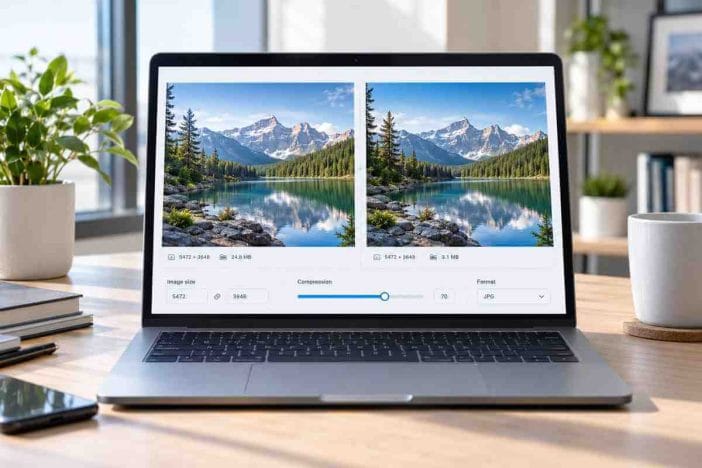
Dengan alat resize gambar online ini, Anda dapat menyesuaikan lebar dan tinggi gambar, mengurangi ukuran file, serta mengonversi format JPG, PNG, dan WebP langsung di browser. Tidak diperlukan instalasi aplikasi atau akun. Pilih gambar, tentukan pengaturan, proses, lalu unduh hasilnya.
Alat ini menyediakan tiga mode: Resize Only untuk mengubah dimensi, Compress Only untuk mengoptimalkan ukuran file tanpa mengubah jumlah piksel, dan Resize + Compress untuk menggabungkan keduanya. Anda juga dapat mencoba target ukuran seperti 50 KB, 100 KB, atau 200 KB, selama gambar dan format yang digunakan memungkinkan.
Alat resize gambar online ini merupakan bagian dari kumpulan tools online gratis di Summase.org yang dirancang untuk membantu kebutuhan blogging, website, produktivitas, dan pekerjaan digital sehari-hari.
Resize Gambar Online & Kompres Foto
Gratis. Foto diproses di browser, bukan dikirim ke server.
Cara Resize Gambar Online dengan Mudah
Anda tidak perlu memahami perangkat lunak desain untuk mengubah ukuran foto. Ikuti tujuh langkah berikut agar hasilnya sesuai dengan kebutuhan.
1. Pilih gambar dari perangkat
Klik tombol untuk memilih gambar di bagian alat, kemudian ambil file dari komputer atau ponsel. Format input yang didukung adalah JPG, PNG, dan WebP. Versi alat ini membatasi ukuran file input hingga 30 MB dan jumlah piksel hingga 40 megapiksel.
Pastikan Anda memilih gambar asli dengan kualitas yang cukup baik. Jika gambar sumber sudah buram atau sangat kecil, memperbesar dimensinya tidak otomatis menambah detail yang hilang.
2. Pilih mode resize atau kompresi
Gunakan Resize Only apabila Anda hanya ingin mengubah lebar dan tinggi gambar. Pilih Compress Only untuk mencoba memperkecil ukuran file sambil mempertahankan dimensi aslinya. Jika kedua kebutuhan tersebut sama-sama penting, pilih Resize + Compress.
3. Tentukan ukuran gambar dalam piksel
Masukkan lebar dan tinggi yang diinginkan, misalnya 1200 × 800 piksel untuk ilustrasi artikel atau 1080 × 1920 piksel untuk konten vertikal. Anda juga dapat menggunakan preset yang disediakan.
Aktifkan Lock Aspect Ratio untuk menjaga proporsi ketika mengubah salah satu dimensi secara manual. Jika Anda memilih preset dengan rasio berbeda, gunakan mode crop atau fit agar bentuk objek tidak terdistorsi.
4. Pilih metode penyesuaian gambar
Tersedia tiga pilihan. Fill & Center Crop akan mengisi seluruh area output dengan memotong bagian tepi bila diperlukan. Fit Inside mempertahankan seluruh gambar, tetapi dapat menyisakan ruang di sisi tertentu. Sementara itu, Stretch memaksakan gambar mengikuti dimensi output dan berisiko mengubah proporsinya.
Untuk foto produk dan gambar dengan objek utama di tengah, periksa hasil crop sebelum mengunduh agar tidak ada bagian penting yang hilang.
5. Tentukan format file
Pilih JPG untuk foto yang tidak membutuhkan transparansi, PNG untuk gambar yang perlu mempertahankan transparansi atau detail tertentu, atau WebP untuk kebutuhan gambar web yang kompatibel dengan browser modern.
Format yang dipilih dapat memengaruhi ukuran akhir dan tampilan gambar. File WebP tidak selalu lebih kecil dalam setiap kasus, sehingga pemeriksaan hasil tetap diperlukan.
6. Atur target kompresi
Jika menggunakan mode kompresi, pilih ukuran file yang ingin dicapai. Contohnya, 100 KB untuk gambar web yang relatif ringan atau 200 KB untuk foto artikel yang membutuhkan lebih banyak detail. Angka tersebut merupakan target, bukan jaminan.
Alat akan mencoba mencari pengaturan kualitas JPG atau WebP tertinggi yang masih memenuhi target. Jika target terlalu rendah untuk kompleksitas gambar atau batas kualitas yang dipilih, alat akan menghasilkan file terbaik pada batas tersebut dan menampilkan pemberitahuan.
7. Proses dan download gambar
Klik tombol proses dan periksa preview, dimensi, ukuran file baru, serta persentase penghematan. Jika hasil sudah sesuai, klik Download Optimized Image untuk menyimpan file ke perangkat.
Sebaiknya buka gambar hasil download sebelum menggunakannya untuk memastikan ketajaman tulisan, warna, dan posisi objek tetap memadai.
Perbedaan Resize dan Kompres Gambar
Istilah resize dan compress sering digunakan secara bergantian, padahal keduanya menyelesaikan masalah yang berbeda.
Resize gambar berarti mengubah jumlah piksel pada dimensi horizontal atau vertikal. Sebagai contoh, gambar 3000 × 2000 piksel dapat diperkecil menjadi 1200 × 800 piksel. Pengurangan dimensi biasanya mengurangi kebutuhan penyimpanan, tetapi besarnya penghematan tidak selalu sama.
Kompres gambar berarti mengubah cara data gambar dikodekan agar ukuran file lebih efisien. Pada kompresi lossy seperti JPG, sebagian informasi visual dapat dibuang. Pada kompresi lossless, gambar dipadatkan tanpa kehilangan informasi piksel akibat proses kompresi tersebut.
Jika Anda ingin mempertahankan ukuran 1200 × 800 piksel tetapi menurunkan file dari 450 KB menjadi sekitar 200 KB, gunakan mode kompresi. Namun, jika sumber berukuran 4000 × 3000 piksel dan hanya akan ditampilkan selebar 800 piksel, mengurangi dimensinya terlebih dahulu sering lebih masuk akal.
Berapa Ukuran Gambar yang Ideal untuk Website?
Tidak ada satu ukuran yang cocok untuk seluruh halaman website. Dimensi gambar sebaiknya menyesuaikan ukuran tampil, kepadatan layar perangkat, desain tema, dan kebutuhan visual.
| Penggunaan | Contoh Dimensi | Pertimbangan |
|---|---|---|
| Featured image blog | 1200 × 800 px | Untuk layout rasio 3:2 |
| Gambar landscape | 1200 × 675 px | Untuk konten rasio 16:9 |
| YouTube thumbnail | 1280 × 720 px | Rasio 16:9 |
| Instagram square | 1080 × 1080 px | Komposisi persegi |
| TikTok / Shorts | 1080 × 1920 px | Rasio 9:16 |
| 1000 × 1500 px | Rasio 2:3 |
Jika gambar yang ingin diperkecil berasal dari tangkapan layar website, Anda dapat membaca cara screenshot halaman website full page tanpa terpotong terlebih dahulu. Setelah screenshot tersimpan, gunakan alat resize dan kompresi di halaman ini untuk menyesuaikan ukuran file dengan kebutuhan.
Ukuran tersebut adalah contoh preset, bukan kewajiban untuk semua platform dan semua desain. Untuk website WordPress, perhatikan pula dimensi gambar yang benar-benar dirender oleh tema agar file yang diunggah tidak jauh lebih besar daripada kebutuhan.
Cara Kompres Foto Menjadi 100 KB atau 200 KB
Permintaan kompres foto menjadi 100 KB atau 200 KB biasanya muncul ketika sebuah sistem membatasi ukuran upload, atau ketika pengelola website ingin mengurangi transfer data. Berikut pendekatan yang dapat dicoba tanpa langsung mengorbankan terlalu banyak kualitas visual.
Kompres foto ke target 100 KB
Pilih Compress Only bila dimensi harus tetap sama, kemudian tentukan JPG atau WebP dan target 100 KB. Apabila hasilnya masih terlalu besar, Anda dapat mencoba batas kualitas yang lebih rendah atau, jika kebutuhan mengizinkan, beralih ke Resize + Compress.
Foto dengan tekstur rumit, tulisan kecil, atau resolusi tinggi lebih sulit dipadatkan dibandingkan ilustrasi sederhana. Jangan memaksakan target sampai teks dalam foto tidak terbaca.
Kompres foto ke target 200 KB
Target 200 KB memberikan ruang lebih besar untuk mempertahankan detail dibandingkan 100 KB pada dimensi dan format yang sama. Untuk foto artikel, mulai dari WebP dan periksa ukuran output sebelum menurunkan kualitas lebih jauh.
Jika file sudah lebih kecil dari target dan kualitasnya baik, tidak perlu terus mengompres hanya untuk mencapai angka tertentu. Tujuan akhirnya adalah keseimbangan antara ukuran file dan kegunaan gambar.
Bagaimana jika target ukuran tidak tercapai?
Target dapat gagal dicapai karena gambar terlalu kompleks, dimensi terlalu besar, atau kualitas minimum terlalu tinggi. Pada PNG, pengaturan kualitas lossy tidak berlaku sebagaimana pada JPG dan WebP.
Solusinya adalah mempertimbangkan format lain, mengurangi dimensi jika diperbolehkan, atau menerima file sedikit lebih besar. Tidak semua gambar dapat diperkecil menjadi 50 KB tanpa perubahan visual yang berarti.
JPG, PNG, atau WebP: Mana yang Sebaiknya Dipilih?
JPG untuk foto tanpa transparansi
JPG cocok untuk banyak jenis foto, termasuk dokumentasi kegiatan, makanan, ruangan, dan foto produk dengan latar solid. Format ini menggunakan kompresi lossy, sehingga pengaturan kualitas terlalu rendah dapat menghasilkan artefak visual.
PNG untuk transparansi dan detail tertentu
PNG dapat mempertahankan transparansi dan menggunakan kompresi lossless. Format ini berguna untuk gambar antarmuka, diagram, serta aset dengan tepi atau detail yang perlu dipertahankan. Namun, file PNG fotografis dapat berukuran lebih besar daripada JPG atau WebP.
WebP untuk gambar web
WebP mendukung kompresi lossy maupun lossless dan dapat digunakan untuk berbagai gambar website. Format ini layak dicoba saat Anda ingin mengurangi ukuran file tanpa harus langsung menurunkan dimensi terlalu jauh.
Apakah Resize Gambar Online Aman untuk Privasi?
Pada alat di halaman ini, pemrosesan menggunakan JavaScript dan Canvas API di browser pengguna. File gambar yang dipilih tidak dikirim ke server website melalui proses resize atau kompresi yang disediakan alat.
Meski demikian, pemrosesan lokal tidak sama dengan jaminan keamanan seluruh perangkat atau browser. Ekstensi browser, perangkat yang terinfeksi, dan kebijakan website secara keseluruhan berada di luar kendali fungsi alat ini.
Untuk file yang sangat sensitif, pertimbangkan penggunaan aplikasi offline pada perangkat yang Anda percayai. Perlu diketahui pula bahwa proses ekspor melalui Canvas dapat menghilangkan sebagian metadata asli, termasuk EXIF, orientasi tertentu, dan informasi profil warna.
Tips Optimasi Gambar Sebelum Upload ke WordPress
Alat resize dan kompresi membantu menyiapkan file, tetapi optimasi gambar WordPress tidak berhenti pada proses mengecilkan ukuran.
Gunakan dimensi yang sesuai dengan tampilan
Periksa area gambar pada tema WordPress. Gambar yang hanya ditampilkan pada area kecil tidak selalu perlu diunggah dengan dimensi sangat besar. Namun, sediakan resolusi yang memadai untuk tampilan layar berkepadatan tinggi.
Gunakan nama file yang deskriptif
Ganti nama seperti IMG_4832.jpg menjadi nama yang menjelaskan isi gambar, contohnya dapur-minimalis-kayu.webp. Hindari pengulangan keyword yang tidak perlu.
Tambahkan alt text sesuai isi gambar
Alt text sebaiknya menjelaskan informasi visual yang relevan, bukan hanya menumpuk keyword. Untuk gambar dekoratif, teks alternatif dapat dibiarkan kosong sesuai konteks aksesibilitas.
Pastikan WordPress menghasilkan ukuran responsif
WordPress dapat menyediakan beberapa ukuran gambar untuk berbagai area tampilan. Pastikan tema menggunakan atribut dan mekanisme gambar responsif dengan benar agar pengunjung tidak selalu mengunduh file terbesar.
Evaluasi kualitas visual dan performa halaman
Ukuran file bukan satu-satunya faktor kecepatan halaman. Posisi gambar, dimensi yang dicantumkan dalam HTML, lazy loading untuk gambar di luar layar awal, jaringan pengguna, caching, dan pengaturan server turut memengaruhi pengalaman pengunjung.
Gambar utama yang tampil pada layar awal tidak seharusnya otomatis diberi lazy loading tanpa mempertimbangkan dampaknya pada Largest Contentful Paint (LCP). Lakukan pengujian halaman setelah publikasi, bukan hanya menilai ukuran file sebelum upload.
Setelah gambar dioptimalkan, periksa juga kesiapan konten menggunakan checklist artikel SEO online. Pemeriksaan tersebut mencakup judul, metadata, heading, internal link, gambar, alt text, dan elemen penting lainnya sebelum artikel dipublikasikan.
Keterbatasan Alat Resize dan Kompresi Gambar
Versi alat ini mendukung input JPG, PNG, dan WebP biasa. Gambar animasi, file RAW, HEIC, dan SVG tidak termasuk format input yang didukung. Jika sumber berupa animasi, pemrosesan Canvas dapat menghasilkan gambar statis, bukan mempertahankan seluruh frame.
Alat membatasi file masukan hingga 30 MB, dimensi maksimal 10.000 piksel per sisi, dan total maksimal 40 juta piksel. Perangkat dengan RAM terbatas mungkin tetap mengalami kesulitan saat memproses gambar besar.
Fitur target kompresi mencari parameter kualitas yang sesuai pada JPG dan WebP, bukan menjamin ukuran output tertentu. Hasil akhir dapat berbeda antarbrowser karena encoder gambar tidak selalu identik.
Pertanyaan Umum tentang Resize Gambar Online
Apakah alat resize gambar online ini gratis?
Ya. Alat di halaman ini dapat digunakan tanpa membuat akun, berlangganan, atau membayar biaya pemrosesan.
Bisakah mengubah ukuran foto tanpa mengurangi kualitas?
Anda dapat mempertahankan proporsi dan memilih kualitas output tinggi, tetapi setiap perubahan dimensi melibatkan pemrosesan piksel. Memperbesar gambar tidak menciptakan detail asli yang sebelumnya tidak tersedia.
Apakah bisa kompres gambar tanpa mengubah dimensi?
Bisa. Pilih mode Compress Only. Jumlah piksel dipertahankan, sedangkan file dikodekan ulang sesuai format dan kualitas yang dipilih.
Bisakah kompres JPG menjadi 100 KB?
Alat dapat mencoba mencapai target 100 KB. Keberhasilannya bergantung pada dimensi, isi gambar, format, dan batas kualitas minimum.
Apakah format PNG bisa dikompres otomatis sampai 200 KB?
PNG akan diekspor dengan kompresi lossless browser, tetapi pilihan kualitas lossy tidak mengontrol ukuran PNG seperti pada JPG atau WebP. Target 200 KB mungkin tidak tercapai.
Apakah gambar saya diunggah ke server?
Tidak melalui fungsi resize dan kompresi alat ini. File dipilih dan diproses di browser, kemudian hasilnya diunduh ke perangkat.
Apakah foto hasil resize bisa digunakan untuk WordPress?
Ya, selama format, dimensi, dan kualitas sesuai dengan kebutuhan tema. Setelah mengunduh hasilnya, upload melalui Media Library atau editor postingan WordPress.
Mengapa ukuran file hasilnya justru lebih besar?
Hal tersebut dapat terjadi akibat perubahan format, pengaturan kualitas yang tinggi, karakteristik gambar sumber, atau perbedaan encoder. Bandingkan ukuran sebelum dan sesudah serta gunakan konfigurasi lain jika diperlukan.
Penutup
Menggunakan resize gambar online adalah cara praktis menyiapkan foto untuk blog, WordPress, toko online, dan media sosial. Anda dapat mengubah dimensi, memilih format, mengompres ukuran file, dan memeriksa hasilnya sebelum download.
Untuk kebutuhan website, gunakan ukuran yang sesuai dengan area tampilan dan pilih format yang menjaga keseimbangan antara kualitas serta ukuran file. Jangan hanya mengejar target KB paling kecil jika gambar menjadi sulit dibaca atau kehilangan detail penting.
Kembali ke alat di bagian atas halaman, pilih gambar yang ingin dioptimalkan, lalu gunakan mode yang paling sesuai. Setelah selesai, unduh hasilnya dan periksa sekali lagi sebelum dipublikasikan.