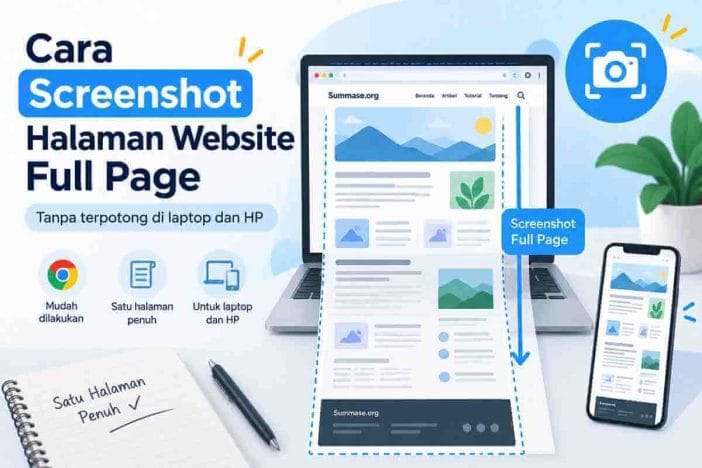
Pernah menemukan artikel menarik, laporan penting, atau halaman website yang ingin disimpan sebagai gambar, tetapi ketika mengambil screenshot, hasilnya hanya menampilkan bagian yang terlihat di layar?
Informasi penting mungkin masih berlanjut jauh ke bawah. Anda kemudian mencoba menggulir halaman, mengambil screenshot kedua, ketiga, dan seterusnya. Selain merepotkan, gambar hasil penggabungan sering memiliki bagian yang tumpang tindih atau terpotong.
Masalah tersebut sebenarnya bisa diatasi menggunakan fitur full-page screenshot.
Fitur ini memungkinkan pengguna mengambil gambar halaman website yang lebih panjang daripada layar komputer atau ponsel. Anda tidak harus menggabungkan sejumlah gambar secara manual.
Bahkan, Google Chrome menyediakan fitur tersebut melalui Developer Tools tanpa perlu memasang ekstensi tambahan.
Dalam panduan ini, kita akan membahas cara screenshot website satu halaman penuh menggunakan Chrome, Microsoft Edge, Firefox, Android, dan iPhone, termasuk solusi ketika hasil screenshot tidak lengkap.
Jawaban cepat: bagaimana cara screenshot satu halaman website penuh?
Jika menggunakan Google Chrome di laptop atau komputer Windows, ikuti langkah berikut:
📸 Screenshot full page Chrome tanpa ekstensi
- Buka website yang ingin di-screenshot.
- Tekan F12 atau Ctrl + Shift + I.
- Tekan Ctrl + Shift + P ketika Developer Tools aktif.
- Ketik
screenshot. - Pilih Capture full size screenshot.
- Tunggu proses selesai. Gambar akan tersimpan melalui mekanisme unduhan Chrome.
Metode ini menggunakan fasilitas bawaan browser dan didokumentasikan oleh Chrome for Developers.
Itulah cara utama yang akan kita bahas secara terperinci.
Namun, sebelum mulai, penting memahami bahwa screenshot seluruh website berbeda dengan screenshot layar biasa.
1. Apa Itu Full-Page Screenshot?
Full-page screenshot adalah proses mengambil gambar seluruh konten halaman web dalam satu hasil tangkapan, termasuk bagian yang berada di bawah area layar yang sedang terlihat.
Misalnya, sebuah artikel memiliki struktur:
Ilustrasi halaman website panjang
Paragraf pembuka dan gambar utama
Area screenshot layar biasa
Termasuk dalam full-page screenshot
Ilustrasi konseptual, bukan hasil screenshot website tertentu.
Screenshot biasa hanya menangkap area layar. Full-page screenshot berupaya mengambil seluruh konten halaman dalam satu gambar.
Perbedaan screenshot biasa dan full-page screenshot
| Jenis | Hasil |
|---|---|
| Screenshot layar biasa | Hanya bagian yang terlihat |
| Screenshot area tertentu | Bagian yang dipilih |
| Full-page screenshot | Seluruh halaman web yang berhasil dirender |
| Scrolling screenshot | Gambar panjang melalui fitur tangkapan bergulir |
| Print to PDF | Dokumen PDF, bukan gambar screenshot biasa |
Perlu diperhatikan bahwa full-page screenshot tidak selalu menjamin seluruh konten dinamis ikut tertangkap. Website dengan infinite scroll, lazy loading, atau elemen interaktif tertentu memerlukan penanganan tambahan.
2. Cara Screenshot Halaman Website Full Page di Google Chrome Tanpa Ekstensi
Metode pertama menggunakan Chrome Developer Tools atau DevTools.
Meskipun namanya terdengar teknis, pengguna tidak perlu memahami pemrograman untuk menggunakan fitur screenshot ini.
Chrome menyediakan fasilitas screenshot seluruh halaman, screenshot area, dan screenshot elemen melalui perangkat pengembangnya.
Langkah 1 — Buka halaman website yang ingin ditangkap
Jalankan Google Chrome seperti biasa.
Buka halaman yang ingin Anda simpan, misalnya artikel tutorial, halaman produk, atau laporan yang dapat diakses melalui browser.
Tunggu sampai halaman selesai dimuat.
Jika website memiliki gambar yang baru muncul ketika halaman digulir, coba gulir perlahan hingga bagian bawah terlebih dahulu, lalu kembali ke atas.
Tujuannya adalah memberi kesempatan bagi konten yang menggunakan lazy loading untuk dimuat sebelum proses screenshot.
Langkah ini merupakan tindakan pencegahan; hasilnya bergantung pada cara website tersebut dibangun.
Langkah 2 — Buka Developer Tools
Tekan kombinasi keyboard:
Alternatif: F12, jika tombol fungsi pada laptop bekerja secara langsung.
Panel Developer Tools akan muncul, umumnya di sisi kanan atau bawah jendela Chrome.
Anda juga dapat membuka panel ini dengan mengklik kanan halaman dan memilih Inspect atau Inspeksi.
Langkah 3 — Buka Command Menu
Pastikan fokus berada di panel Developer Tools.
Kemudian tekan:
Chrome akan menampilkan Command Menu, yaitu kotak pencarian perintah di dalam Developer Tools.
Jangan tertukar dengan perintah Ctrl + P biasa yang membuka menu cetak browser.
Google mendokumentasikan kombinasi Ctrl + Shift + P sebagai pintasan untuk membuka Command Menu pada Windows dan Linux.
Langkah 4 — Ketik screenshot
Pada kotak Command Menu, ketik:
screenshot
Beberapa pilihan screenshot akan muncul.
Nama menu dapat menggunakan bahasa Inggris meskipun antarmuka Chrome menggunakan Bahasa Indonesia.
Cari opsi yang berarti mengambil screenshot seluruh halaman.
Langkah 5 — Pilih Capture full size screenshot
Klik:
📸 Capture full size screenshot
Mengambil seluruh halaman web.
Jangan memilih Capture screenshot biasa jika Anda menginginkan seluruh halaman.
Chrome akan mulai mengambil screenshot.
Lama proses dapat berbeda sesuai panjang halaman, kompleksitas layout, dan kemampuan perangkat.
Google juga menyediakan opsi full-size screenshot melalui Device Mode di DevTools.
Langkah 6 — Temukan dan periksa gambar
Setelah proses selesai, periksa file yang diunduh browser.
Pada konfigurasi Chrome standar, Anda dapat membuka daftar unduhan dengan Ctrl + J dan menemukan file screenshot tersebut.
Buka gambarnya menggunakan aplikasi penampil foto.
Periksa apakah bagian paling bawah website ikut tertangkap.
Jangan langsung menganggap hasilnya lengkap hanya karena file berhasil tersimpan. Sebagian halaman mungkin belum dimuat atau tidak berhasil dirender.
Hasil yang diharapkan: Satu file gambar berisi halaman website dari bagian atas hingga bawah, sejauh seluruh bagian berhasil ditangkap.
3. Cara Screenshot Website Full Page Menggunakan Menu Chrome Tanpa Menghafal Perintah
Tidak semua pengguna nyaman menggunakan pintasan keyboard.
Alternatifnya, Anda dapat memanfaatkan menu pada Developer Tools.
Buka website, jalankan DevTools, kemudian aktifkan Device Mode melalui ikon berbentuk ponsel dan tablet.
Pada mode tersebut, Chrome menyediakan menu More options dengan pilihan Capture a full size screenshot.
Fitur ini didokumentasikan dalam panduan resmi Device Mode Google.
Perlu dibedakan: ketika Device Mode aktif dan lebar layar diubah menyerupai ponsel, hasil screenshot dapat mengikuti layout responsif yang sedang disimulasikan.
Jika ingin gambar versi desktop, gunakan viewport desktop. Jika ingin versi mobile, atur viewport yang sesuai.
Metode ini berguna ketika Anda ingin memeriksa bagaimana tampilan suatu website berubah berdasarkan ukuran layar.
4. Cara Screenshot Website Full Page di Microsoft Edge
Pengguna Windows tidak harus menggunakan Chrome.
Microsoft Edge menyediakan fitur screenshot bawaan yang dapat mengambil gambar seluruh halaman.
Caranya lebih singkat karena pengguna tidak perlu membuka Developer Tools.
🌐 Microsoft Edge
- Buka halaman website menggunakan Edge.
- Tekan Ctrl + Shift + S.
- Pilih Capture full page.
- Periksa hasilnya, lalu pilih opsi menyimpan atau menyalin gambar yang tersedia.
Microsoft menjelaskan bahwa fitur Screenshot di Edge mendukung pengambilan seluruh halaman, pemilihan area, serta anotasi sebelum gambar disalin atau disimpan.
Anda juga dapat mencari fitur Screenshot melalui menu browser atau menu klik kanan halaman.
Untuk pekerjaan dokumentasi yang rutin, Edge dapat menjadi alternatif ketika pengguna ingin mengambil screenshot panjang tanpa menggunakan DevTools.
5. Cara Screenshot Satu Halaman Penuh di Mozilla Firefox
Firefox memiliki fitur screenshot bawaan dengan opsi khusus untuk seluruh halaman.
🌐 Mozilla Firefox
- Buka website yang ingin ditangkap.
- Klik kanan pada area kosong halaman.
- Pilih Take Screenshot.
- Klik Save full page.
- Pilih Download untuk menyimpan hasilnya.
Pintasan alternatif untuk membuka fitur screenshot adalah Ctrl + Shift + S pada Windows dan Linux, atau Command + Shift + S pada Mac.
Firefox juga memungkinkan pengguna memilih bagian tertentu atau hanya area yang terlihat.
Menurut dokumentasi Mozilla, screenshot dapat disimpan sebagai file gambar maupun disalin ke clipboard.
Dengan demikian, Firefox dapat digunakan untuk kebutuhan dokumentasi tanpa memasang perangkat lunak tambahan.
6. Cara Screenshot Website Panjang di HP Android
Pengguna Android juga dapat mengambil screenshot yang lebih panjang daripada area layar.
Fitur ini umumnya dikenal sebagai scrolling screenshot.
Pada perangkat Android yang mendukung, pengguna dapat mengambil screenshot biasa kemudian memilih opsi untuk menangkap konten tambahan.
Google menyebutkan bahwa fitur tersebut tersedia pada Android 12 ke atas untuk sebagian besar layar yang mendukung pengguliran.
Langkah-langkah umum
Buka halaman website di ponsel.
Tekan tombol Power dan Volume Bawah secara bersamaan.
Ketika pratinjau screenshot muncul, cari pilihan seperti Capture more, ikon gulir, atau opsi screenshot panjang sesuai merek HP.
Pilih area halaman yang ingin disertakan, kemudian simpan.
Nama tombol dan posisi menu dapat berbeda antara Xiaomi, Samsung, Google Pixel, dan merek lainnya.
Penting: Fitur scrolling screenshot pada Android tidak selalu sama dengan full-page screenshot di desktop.
Pada halaman yang sangat panjang atau aplikasi tertentu, tangkapan mungkin hanya mencakup sebagian konten yang tersedia. Oleh karena itu, periksa batas bagian bawah hasilnya.
Jika tombol screenshot panjang tidak muncul, coba mengambil screenshot ketika konten berada pada area yang dapat digulir dan pastikan aplikasi yang digunakan mendukung fitur tersebut.
7. Cara Screenshot Seluruh Halaman Website di iPhone
Apple menyediakan fitur full-page screenshot untuk konten yang mendukungnya, termasuk halaman website di Safari.
Prosedur umumnya adalah membuka halaman di Safari, mengambil screenshot, kemudian memilih opsi Full Page.
Pada iPhone dengan Face ID, screenshot biasa dilakukan dengan menekan tombol samping dan Volume Atas secara bersamaan.
Pada model dengan tombol Home, kombinasi tombolnya berbeda.
Setelah pratinjau screenshot terbuka, pilih Full Page jika opsi tersebut tersedia.
Pengguna kemudian dapat meninjau halaman panjang dan memilih metode penyimpanan yang tersedia.
Dokumentasi Apple menjelaskan bahwa pada versi iOS yang didukung, screenshot seluruh halaman dapat disimpan sebagai gambar atau PDF. Ketersediaan pilihan tersebut dapat bergantung pada versi sistem dan konten.
Jika tujuan Anda mengarsipkan artikel panjang untuk dibaca kembali, PDF juga dapat menjadi pilihan yang praktis.
8. Apakah Bisa Screenshot Website Menjadi PDF?
Bisa menyimpan halaman website sebagai PDF, tetapi proses tersebut perlu dibedakan dari screenshot.
Screenshot menghasilkan gambar yang merepresentasikan tampilan halaman.
Sementara itu, fitur Print to PDF menggunakan sistem pencetakan browser untuk menghasilkan dokumen PDF.
Pada Chrome dan Edge desktop, Anda dapat membuka halaman, menekan Ctrl + P, kemudian memilih tujuan penyimpanan PDF apabila tersedia.
Periksa pratinjau sebelum menyimpan.
Browser mungkin menerapkan pengaturan cetak yang berbeda dari tampilan normal, sehingga susunan teks, gambar, atau elemen website dapat berubah.
Untuk panduan terkait masalah pencetakan halaman, Anda dapat membaca artikel Summase.org tentang penyebab Word mencetak halaman yang berbeda dan cara mengatasinya.
Meskipun pembahasannya mengenai Microsoft Word, prinsip memeriksa pratinjau sebelum menyimpan atau mencetak dokumen tetap relevan dalam proses dokumentasi digital.
Kapan menggunakan PNG dan kapan PDF?
| Kebutuhan | Format |
|---|---|
| Bukti tampilan website | PNG |
| Pemeriksaan desain visual | PNG |
| Gambar untuk laporan | PNG |
| Dokumen untuk dibaca atau dicetak | |
| Arsip visual persis sesuai hasil tangkapan | PNG |
| Arsip dokumen dengan teks yang mungkin dapat dipilih | PDF, bergantung hasil ekspor |
File PDF hasil cetak tidak selalu mempertahankan tampilan website persis seperti di layar.
Sebaliknya, PNG merupakan gambar sehingga teks di dalamnya tidak otomatis dapat dipilih seperti teks dokumen.
9. Mengapa Hasil Screenshot Website Full Page Terpotong?
Ini adalah salah satu masalah paling penting yang harus dipahami.
Berhasil memilih Capture full size screenshot belum tentu berarti semua konten pada website akan muncul dengan sempurna.
Penyebabnya bisa berasal dari cara halaman memuat konten, struktur layout, atau keterbatasan proses rendering.
Penyebab pertama: gambar menggunakan lazy loading
Banyak website tidak langsung memuat seluruh gambar saat halaman pertama kali dibuka.
Gambar pada bagian bawah baru dimuat ketika pengunjung menggulir halaman mendekati posisi tersebut.
Jika screenshot dilakukan terlalu cepat, sebagian gambar mungkin belum tersedia.
Solusinya adalah menggulir halaman secara bertahap terlebih dahulu, menunggu konten tampil, kemudian kembali ke atas dan mengambil screenshot.
Penyebab kedua: website menggunakan infinite scroll
Infinite scroll memungkinkan website menambahkan konten baru ketika pengguna mencapai bagian bawah halaman.
Contohnya dapat ditemukan pada feed media sosial, daftar produk, atau halaman artikel tertentu.
Karena kontennya dapat terus bertambah, halaman tersebut mungkin tidak memiliki titik akhir yang jelas.
Dalam kondisi demikian, tentukan terlebih dahulu batas konten yang ingin didokumentasikan.
Jangan menganggap satu screenshot otomatis akan mencakup seluruh konten yang belum dimuat.
Penyebab ketiga: elemen sticky atau fixed
Header yang selalu berada di bagian atas ketika halaman digulir menggunakan teknik tampilan seperti position: sticky atau position: fixed.
Pada proses pengambilan screenshot tertentu, elemen semacam ini dapat menghasilkan tampilan yang tidak sesuai harapan, seperti bagian yang berulang atau menutupi konten.
Jika mengalami masalah tersebut, coba gunakan metode screenshot bawaan browser lain dan bandingkan hasilnya.
Jangan langsung mengubah kode website produksi hanya untuk memperbaiki gambar screenshot.
Penyebab keempat: konten berada di dalam iframe
Website dapat menampilkan konten dari sumber lain melalui iframe.
Dalam beberapa kondisi, area iframe memiliki sistem gulir sendiri.
Akibatnya, full-page screenshot mungkin hanya menampilkan area iframe yang terlihat, bukan seluruh isi dokumen di dalamnya.
Solusinya bergantung pada apakah sumber konten dapat dibuka pada halaman tersendiri.
Penyebab kelima: halaman terlalu panjang
Halaman dengan ukuran sangat besar dapat menghasilkan file gambar yang berat atau melampaui batas rendering tertentu.
Jika gambar gagal tersimpan atau hasilnya tidak lengkap, dokumentasikan halaman dalam beberapa bagian yang memiliki titik awal dan akhir jelas.
Cara tersebut lebih dapat diandalkan dibanding memaksakan satu gambar sangat panjang tanpa memeriksa kualitasnya.
10. Cara Memperbaiki Screenshot yang Buram
Gambar screenshot panjang dapat terlihat buram ketika dibuka pada ukuran kecil.
Masalah ini tidak selalu berarti proses screenshot gagal.
Misalnya, gambar dengan tinggi ribuan piksel mungkin diperkecil secara otomatis oleh aplikasi penampil foto agar seluruhnya muat pada layar.
Akibatnya, tulisan tampak sangat kecil dan sulit dibaca.
Sebelum mengulang screenshot, buka file menggunakan aplikasi penampil gambar dan perbesar tampilannya hingga mendekati ukuran asli.
Jika teks tetap tidak tajam, periksa beberapa hal.
Pertama, jangan memperbesar gambar kecil secara berlebihan setelah screenshot selesai.
Kedua, hindari kompresi gambar yang terlalu agresif.
Ketiga, jika menggunakan Chrome Device Mode, periksa apakah ukuran viewport yang dipilih sesuai kebutuhan.
Keempat, gunakan PNG jika kualitas teks dan antarmuka menjadi prioritas.
Perlu diingat bahwa memperbesar resolusi gambar setelah screenshot tidak dapat menciptakan kembali detail asli yang memang tidak tertangkap.
11. Cara Screenshot Website Tanpa Menampilkan Informasi Pribadi
Screenshot website sering digunakan sebagai bukti, dokumentasi pekerjaan, atau lampiran ketika meminta bantuan teknis.
Namun, halaman yang ditangkap dapat memuat informasi yang tidak seharusnya dibagikan.
Contohnya adalah alamat email, nomor telepon, informasi pembayaran, cookie atau token yang terlihat, serta data pribadi pelanggan.
Sebelum mengambil screenshot, tutup panel dan notifikasi yang tidak diperlukan.
Setelah gambar tersimpan, periksa kembali seluruh bagian, bukan hanya bagian atas.
Jika terdapat informasi sensitif, lakukan penyuntingan dengan menutup informasi tersebut secara permanen pada salinan gambar sebelum dibagikan.
Untuk data sangat sensitif, hindari mengandalkan efek blur ringan karena karakter tertentu masih mungkin dapat dikenali.
Jika website memuat data internal perusahaan atau informasi pelanggan, pastikan Anda memiliki izin untuk mendokumentasikan dan membagikannya.
Mengambil screenshot untuk penggunaan pribadi juga tidak otomatis memberikan hak untuk menerbitkan seluruh isi website milik orang lain.
12. Cara Menggunakan Screenshot Full Page untuk Audit Website
Bagi blogger, pengelola WordPress, atau pemilik website, screenshot bukan hanya alat untuk menyimpan gambar.
Screenshot dapat membantu proses pemeriksaan visual setelah perubahan dilakukan.
Misalnya, Anda baru memperbaiki artikel yang memiliki banyak heading, tabel, gambar, dan tombol.
Tanpa dokumentasi, cukup sulit mengingat susunan halaman sebelum dan sesudah pembaruan.
Dengan screenshot, Anda dapat membandingkan tampilan untuk menemukan perubahan yang tidak diinginkan.
Contoh workflow dokumentasi
Alur dokumentasi sebelum dan sesudah perubahan
🌐 1. Buka halaman live
Gunakan URL yang ingin diperiksa.
📸 2. Ambil screenshot sebelum perubahan
Simpan dokumentasi awal.
🔧 3. Terapkan perubahan yang telah disetujui
Periksa versi publik setelah pembaruan.
✅ 4. Ambil screenshot setelah perubahan
Bandingkan gambar dan catat perbedaannya.
Untuk audit konten, perhatikan judul, gambar utama, struktur heading, posisi tombol, tabel, dan footer.
Namun, screenshot tidak membuktikan semua aspek teknis website.
Misalnya, tampilan yang terlihat normal belum tentu memiliki canonical yang benar, status HTTP 200, atau konfigurasi robots yang sesuai.
Untuk pemeriksaan arsitektur tautan, gunakan panduan audit internal link: cara menentukan halaman prioritas tanpa merusak ranking yang tersedia di Summase.org.
Screenshot digunakan sebagai pelengkap bukti visual, bukan pengganti pemeriksaan teknis dan data analitik.
Praktik penamaan file dokumentasi
Agar hasil screenshot mudah ditemukan kembali, gunakan nama file yang konsisten.
Contoh:
audit-homepage-2026-09-23-before.png

audit-homepage-2026-09-23-after.png
Untuk satu artikel, nama file sebaiknya mencantumkan identitas halaman, tanggal pengambilan, dan status sebelum atau sesudah perubahan.
Dengan demikian, dokumentasi lebih mudah dibandingkan tanpa perlu membuka semua gambar satu per satu.
13. Apakah Perlu Memasang Ekstensi Screenshot Chrome?
Tidak selalu.
Untuk mengambil screenshot sesekali, fitur bawaan Chrome sudah dapat memenuhi banyak kebutuhan.
Namun, ekstensi dapat dipertimbangkan jika Anda memerlukan fitur tambahan seperti anotasi, penyimpanan khusus, atau alur kerja dokumentasi yang lebih kompleks.
Contoh ekstensi yang dikenal untuk screenshot halaman panjang adalah GoFullPage dan FireShot.
Sebelum memasang ekstensi, periksa penerbit, izin akses, kebijakan privasi, pembaruan, serta fungsi yang benar-benar diperlukan.
Ekstensi yang dapat membaca konten website berpotensi mengakses informasi pada halaman yang Anda buka sesuai izin yang diberikan.
Karena itu, jangan memberikan izin luas untuk kebutuhan sederhana jika browser telah menyediakan fitur yang memadai.
Bagi pengguna yang sedang menyusun kumpulan alat digital, Summase.org juga memiliki halaman tools online gratis untuk produktivitas, bisnis, pendidikan, dan keuangan yang dapat menjadi pintu masuk untuk menemukan alat lain sesuai kebutuhan.
Prinsipnya, gunakan alat yang memang menyelesaikan masalah, bukan menambah aplikasi tanpa kebutuhan yang jelas.
14. Pilih Metode Screenshot Berdasarkan Kebutuhan
Tidak ada satu metode yang selalu paling sesuai untuk semua situasi.
Pilihan dapat ditentukan berdasarkan perangkat, kebutuhan dokumentasi, dan apakah pengguna perlu memasang aplikasi tambahan.
| Kondisi | Metode yang dapat digunakan |
|---|---|
| Chrome di Windows | DevTools |
| Chrome di Mac | DevTools |
| Microsoft Edge | Screenshot bawaan |
| Mozilla Firefox | Take Screenshot |
| Android | Scrolling Screenshot |
| iPhone | Full Page di Safari |
| Dokumentasi visual website | PNG |
| Dokumen untuk dibaca dan dicetak | Print to PDF |
| Website dengan infinite scroll | Tentukan batas lalu dokumentasikan per bagian |
Jika Anda menggunakan laptop Windows dengan Chrome, mulailah dengan fitur bawaan DevTools.
Jika hanya ingin menyimpan dokumen untuk dicetak, pertimbangkan PDF.
Sementara itu, untuk halaman yang terus memuat konten baru, proses dokumentasi per bagian bisa lebih sesuai daripada mencoba menangkap semuanya dalam satu file.
FAQ: Pertanyaan Umum tentang Screenshot Website Full Page
Apakah Google Chrome bisa screenshot satu halaman website penuh?
Bisa. Chrome menyediakan perintah Capture full size screenshot melalui Developer Tools. Pengguna tidak harus memasang ekstensi untuk menggunakan fungsi ini.
Bagaimana cara screenshot panjang di laptop Windows 10 atau Windows 11?
Buka website menggunakan Chrome, aktifkan DevTools, buka Command Menu dengan Ctrl + Shift + P, ketik screenshot, lalu pilih Capture full size screenshot.
Metode lain adalah menggunakan fitur screenshot bawaan Edge atau Firefox.
Apakah tombol Print Screen bisa menangkap seluruh halaman website?
Tombol Print Screen pada Windows pada dasarnya digunakan untuk menangkap tampilan layar, bukan seluruh panjang halaman web yang berada di luar area tampilan.
Untuk full-page screenshot, gunakan fitur yang disediakan browser.
Apakah screenshot full page harus menggunakan aplikasi berbayar?
Tidak. Chrome, Edge, dan Firefox memiliki fasilitas bawaan untuk mengambil screenshot halaman penuh.
Kenapa hasil screenshot hanya menampilkan bagian atas website?
Periksa apakah Anda memilih Capture screenshot biasa atau Capture full size screenshot.
Jika perintahnya sudah benar, periksa apakah halaman memiliki konten lazy loading, infinite scroll, atau elemen yang tidak ikut dirender.
Kenapa gambar screenshot panjang terlihat kecil?
Aplikasi penampil gambar mungkin mengecilkan gambar agar seluruhnya muat di layar.
Coba perbesar tampilan gambar hingga ukuran aslinya sebelum menyimpulkan bahwa kualitas gambar buruk.
Apakah screenshot seluruh website bisa langsung diubah menjadi PDF?
Gambar hasil screenshot dapat dimasukkan ke dokumen atau dikonversi menjadi PDF dengan alat yang sesuai.
Namun, jika tujuan utamanya adalah membuat dokumen PDF dari halaman website, fitur Print to PDF pada browser dapat digunakan tanpa mengambil screenshot terlebih dahulu.
Kedua proses tersebut dapat menghasilkan tata letak yang berbeda.
Apakah screenshot website bisa digunakan sebagai bukti?
Screenshot dapat membantu menunjukkan tampilan halaman pada waktu tertentu.
Namun, gambar saja tidak selalu cukup untuk membuktikan keadaan teknis website, keaslian konten, atau kapan suatu perubahan terjadi.
Untuk dokumentasi penting, sertakan URL, tanggal, konteks pengambilan, dan bukti teknis lain jika diperlukan.
Penutup
Mengambil screenshot seluruh halaman website sebenarnya tidak memerlukan proses yang rumit.
Jika menggunakan Google Chrome, Anda dapat membuka Developer Tools, menjalankan Command Menu, lalu memilih Capture full size screenshot.
Pengguna Microsoft Edge dan Firefox juga dapat memanfaatkan fitur screenshot bawaan browser masing-masing.
Di Android dan iPhone, tersedia fungsi tangkapan panjang atau full-page screenshot pada perangkat dan aplikasi yang mendukung.
Hal yang tidak kalah penting adalah memeriksa hasil screenshot setelah disimpan.
Pastikan seluruh bagian yang dibutuhkan berhasil tertangkap, informasi pribadi tidak ikut tersebar, dan format file sesuai dengan tujuan penggunaannya.
Dengan cara tersebut, screenshot tidak hanya menjadi gambar yang tersimpan di komputer, tetapi juga dapat menjadi dokumentasi visual yang berguna untuk pekerjaan, pembelajaran, serta pengelolaan website.
Referensi teknis dan dokumentasi resmi
Rujukan utama artikel ini adalah dokumentasi resmi berikut.