Ada enam foto dokumen di galeri HP. Semuanya sudah terbaca, tetapi formulir pendaftaran hanya menyediakan satu kolom untuk melampirkan berkas PDF. Mengirim foto satu per satu bukan pilihan, sedangkan mengambil ulang semua gambar hanya akan membuang waktu.
Situasi seperti ini juga dialami orang yang sedang mengumpulkan tugas sekolah, mengarsipkan nota pembelian, menyiapkan dokumen administrasi, atau mengirim laporan pekerjaan. Persoalannya bukan sekadar mengubah ekstensi JPG menjadi PDF. Urutan halaman harus benar, isi gambar harus utuh, dan ukuran dokumen perlu sesuai dengan kebutuhan penerima.
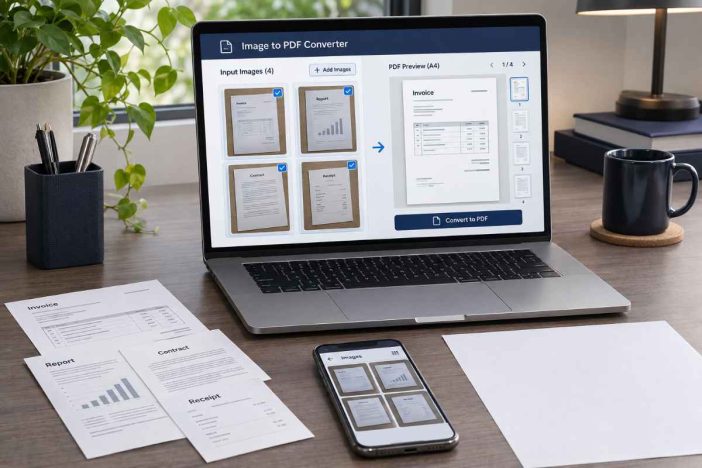
Melalui Summase.org, beberapa foto dapat disusun menjadi satu dokumen PDF langsung dari browser. Pengguna bisa menentukan ukuran kertas, orientasi, margin, dan kualitas gambar sebelum menyimpan hasilnya. Proses konversi berlangsung di perangkat, tanpa perlu memasang aplikasi tambahan.
Gunakan Tool Konversi Gambar ke PDF Online
Gunakan alat di bawah ini untuk mengubah satu atau beberapa gambar menjadi PDF. Anda dapat memilih gambar JPG, JPEG, PNG, WebP, BMP, atau GIF, kemudian menyusunnya sesuai urutan halaman yang diinginkan.
Konversi Gambar ke PDF
Ubah JPG, PNG, WebP, dan gambar lainnya menjadi satu file PDF. Atur ukuran kertas, margin, dan urutan gambar sebelum mengunduh.
Tarik dan lepas gambar ke sini, atau pilih dari perangkat.
JPG, PNG, WebP, BMP, GIF • Maks. 30 gambar • 20 MB per gambarGambar yang Dipilih
0 gambar
Pengaturan PDF
Sesuaikan hasil konversi dengan kebutuhan Anda.
Pratinjau Halaman
Simulasi tata letak gambar pertama pada halaman PDF.
Mempersiapkan PDF…
Gambar diproses di browser perangkat Anda, tanpa dikirim ke server untuk dikonversi. File PDF dibuat dan diunduh langsung dari browser.
Pada versi ini, setiap gambar menjadi satu halaman PDF. Misalnya, apabila Anda memasukkan lima foto, hasilnya berupa satu dokumen PDF dengan lima halaman.
Anda juga dapat menggunakan pilihan A4, A5, Letter, Legal, atau F4/Folio. Gambar ditempatkan di tengah halaman dan disesuaikan agar seluruh bagiannya tetap terlihat.
Cara Mengubah Gambar ke PDF di HP dan Laptop
Penggunaan tool pada HP Android dan laptop pada dasarnya sama. Perbedaannya terletak pada cara memilih gambar dari perangkat.
1. Pilih foto atau gambar yang akan dikonversi
Tekan tombol Pilih Gambar, kemudian tentukan file dari galeri atau penyimpanan perangkat.
Pada laptop, Anda juga dapat menyeret gambar ke area unggah. Beberapa gambar boleh dipilih sekaligus, dengan batas maksimal 30 file dan ukuran 20 MB untuk setiap file.
Sebaiknya periksa terlebih dahulu apakah gambar yang dipilih sudah sesuai. Foto dokumen yang buram, miring, atau terpotong tidak akan otomatis menjadi lebih jelas setelah dikonversi.
2. Atur urutan gambar sebelum digabungkan
Setelah gambar ditambahkan, tool menampilkan daftar beserta thumbnail.
Gunakan tombol panah atas atau bawah untuk memindahkan posisi gambar. Gambar pada urutan pertama akan menjadi halaman pertama PDF.
Sebagai contoh, untuk menggabungkan tiga halaman surat:
- Gambar surat halaman pertama ditempatkan pada urutan 1.
- Gambar surat halaman kedua ditempatkan pada urutan 2.
- Gambar lampiran ditempatkan pada urutan 3.
Jika ada gambar yang salah, hapus gambar tersebut tanpa harus memulai seluruh proses dari awal.
3. Pilih ukuran kertas, orientasi, dan margin
Untuk dokumen administrasi umum di Indonesia, A4 dengan orientasi portrait merupakan titik awal yang praktis, kecuali instansi penerima menentukan format berbeda.
Tool menyediakan pilihan margin mulai dari 0 hingga 30 mm.
Gunakan margin 10 mm apabila Anda menginginkan ruang putih yang cukup di sekeliling gambar. Jika sumber gambar sudah memiliki batas putih yang lebar, margin lebih kecil mungkin lebih sesuai.
Untuk foto atau tabel yang melebar, orientasi landscape dapat memberikan ruang horizontal lebih luas. Perhatikan bahwa pengaturan orientasi berlaku untuk seluruh halaman dalam satu proses konversi.
4. Tentukan kualitas dan nama file PDF
Tersedia tiga pilihan kualitas: Standar, Tinggi, dan Maksimal.
Pilihan Tinggi cocok sebagai pengaturan awal untuk banyak keperluan. Standar dapat menghasilkan file lebih kecil, sementara Maksimal menggunakan batas dimensi dan kualitas JPEG lebih tinggi.
Pengaturan ini tidak menjamin ukuran PDF tertentu. Hasilnya bergantung pada jumlah gambar, resolusi, dan kerumitan detail setiap foto.
Sebelum mengunduh, gunakan nama file yang mudah dikenali, misalnya dokumen-pendaftaran-november-2026.pdf, bukan nama otomatis kamera yang sulit dibedakan.
5. Periksa pratinjau, lalu unduh PDF
Lihat pratinjau untuk memastikan proporsi gambar pertama sesuai dengan ukuran halaman yang dipilih.
Selanjutnya, tekan Konversi & Unduh PDF. Browser akan memproses gambar dan membuat dokumen PDF.
Setelah file tersimpan, buka PDF menggunakan pembaca dokumen pada perangkat Anda. Periksa semua halaman, bukan hanya halaman pertama, terutama jika dokumen akan dikirim kepada sekolah, perusahaan, atau instansi.
Memilih Ukuran Kertas PDF yang Sesuai
Ukuran kertas memengaruhi bagaimana gambar ditempatkan dalam halaman. Foto yang tampak memenuhi layar HP dapat terlihat jauh lebih kecil ketika diposisikan pada kertas A4.
Berikut panduan singkat memilih ukuran yang tersedia pada tool.
| Ukuran | Dimensi | Kegunaan yang dapat dipertimbangkan |
|---|---|---|
| A4 | 210 × 297 mm | Surat, tugas, dan dokumen administrasi |
| A5 | 148 × 210 mm | Catatan atau dokumen berukuran lebih kecil |
| Letter | 215,9 × 279,4 mm | Dokumen dengan standar Letter |
| Legal | 215,9 × 355,6 mm | Dokumen panjang yang memang membutuhkan Legal |
| F4/Folio | 210 × 330 mm | Dokumen yang disiapkan untuk kertas F4 |
F4 dan Legal tidak memiliki panjang yang sama. Memilih Legal untuk dokumen yang nantinya dicetak pada F4 dapat menghasilkan perbedaan skala atau ruang kosong.
Apabila PDF hanya akan dibaca secara digital, ukuran halaman mungkin tidak terlalu memengaruhi keterbacaan. Namun, jika hasilnya hendak dicetak, ukuran dan margin sebaiknya ditentukan sejak awal.
Untuk pengaturan posisi gambar yang lebih terperinci saat mencetak, gunakan Summase Print Dokumen Online. Tool tersebut menyediakan mode pengaturan foto, dokumen, dan label yang berbeda dari konverter gambar ke PDF ini.
Menggabungkan Beberapa Foto Menjadi Satu PDF Tanpa Salah Urutan
Mengubah satu gambar menjadi PDF relatif sederhana. Tantangannya muncul ketika beberapa gambar berasal dari sesi pemotretan berbeda, memiliki nama file acak, atau mencampur dokumen tegak dan mendatar.
Misalnya, Anda hendak menggabungkan foto formulir pendaftaran, lampiran identitas, dan bukti pembayaran. Ketiganya harus menjadi satu berkas, tetapi susunannya perlu mudah dipahami penerima.
Gunakan urutan logis: dokumen utama terlebih dahulu, diikuti lampiran, kemudian bukti pendukung.
Hindari mengandalkan urutan nama file kamera seperti IMG_2031.jpg dan IMG_2028.jpg. Nama file tidak selalu menunjukkan urutan halaman sebenarnya.
Mengapa satu gambar dibuat menjadi satu halaman?
Konverter Summase.org menggunakan pendekatan satu gambar per halaman untuk mempertahankan urutan dokumen dan menghindari gambar saling bertumpuk.
Pendekatan ini cocok untuk foto surat, hasil pindai, nota, atau halaman tulisan tangan.
Namun, apabila Anda ingin menyusun empat foto kecil dalam satu lembar A4, gunakan tool tata letak atau pencetakan foto yang menyediakan penggabungan beberapa gambar pada satu halaman.
Mengapa Hasil Konversi PDF Bisa Buram atau Terlalu Besar?
PDF bukan teknologi yang otomatis memperbaiki kualitas gambar. Jika foto sumber sulit dibaca, teks pada PDF umumnya tetap sulit dibaca.
Ada tiga hal yang perlu diperhatikan.
Resolusi gambar asal
Foto dengan resolusi rendah memiliki jumlah piksel terbatas. Ketika diperbesar untuk memenuhi halaman A4, detail tulisan dapat tampak kurang tajam.
Sebaiknya ambil foto dalam pencahayaan cukup, jaga posisi kamera tetap stabil, dan pastikan seluruh bagian dokumen masuk ke dalam bingkai.
Pilihan kualitas ekspor
Pada tool ini, gambar diproses melalui Canvas dan dikodekan kembali sebagai JPEG sebelum dimasukkan ke PDF.
Pilihan Standar memakai batas sisi terpanjang 1.400 piksel, Tinggi 2.400 piksel, dan Maksimal 3.500 piksel. Pengaturan tersebut merupakan batas pemrosesan gambar, bukan nilai DPI cetak yang dijamin.
Karena ada proses pengodean JPEG, perubahan kualitas dapat terjadi, termasuk ketika sumbernya berupa PNG.
Jumlah dan kerumitan gambar
Sepuluh foto dengan detail tinggi belum tentu menghasilkan PDF yang lebih kecil dibandingkan dua puluh gambar sederhana.
Ukuran output dipengaruhi oleh isi gambar dan tingkat kompresi. Menambahkan banyak foto juga meningkatkan kebutuhan memori browser selama proses berlangsung.
Apabila foto sumber terlalu besar, Anda dapat menggunakan tool resize dan kompres gambar terlebih dahulu. Bandingkan hasilnya supaya tulisan kecil atau detail penting tidak hilang akibat kompresi berlebihan.
Pemeriksaan Sebelum Mengirim PDF ke Sekolah, Kantor, atau Instansi
Tidak semua PDF yang berhasil diunduh sudah siap dikirim.
Untuk dokumen administrasi, kesalahan sederhana seperti halaman yang tertukar atau tanda tangan terpotong bisa membuat penerima meminta pengiriman ulang.
Lakukan pemeriksaan berikut setelah konversi:
Checklist Sebelum Mengirim PDF
Pastikan hasil konversi siap dibuka, dibaca, dan dikirim kepada penerima.
Pemeriksaan ini sangat penting apabila dokumen berisi beberapa halaman dengan format berbeda.
Jangan menghapus gambar asli sebelum PDF hasil konversi berhasil dibuka dan diperiksa. File sumber memungkinkan Anda mengulang proses jika ditemukan masalah.
Privasi dan Batasan Konversi Gambar ke PDF di Browser
Tool ini dirancang untuk membaca file gambar dan membuat PDF menggunakan JavaScript di perangkat pengguna.
Dalam implementasi konversinya, gambar tidak perlu dikirim ke server Summase.org. Proses pembacaan gambar, penyusunan halaman, dan pembuatan PDF berlangsung secara lokal di browser.
Namun, pemrosesan lokal bukan jaminan keamanan menyeluruh. Keamanan perangkat, ekstensi browser, dan pengaturan jaringan tetap perlu diperhatikan.
Ada pula beberapa batasan yang perlu diketahui.
PDF hasilnya belum memiliki teks yang dapat dicari
Konverter ini memasukkan gambar ke halaman PDF, bukan mengenali tulisan di dalamnya.
Karena tidak menggunakan Optical Character Recognition (OCR), teks pada foto tidak otomatis menjadi teks PDF yang bisa dipilih, disalin, atau dicari.
Jika instansi meminta PDF dengan teks yang dapat diseleksi, gunakan perangkat lunak OCR yang sesuai.
Gambar transparan menjadi berlatar putih
PNG atau WebP yang memiliki area transparan akan diproses menjadi gambar JPEG dengan latar belakang putih.
Hal ini cocok untuk banyak dokumen, tetapi kurang sesuai jika Anda ingin mempertahankan transparansi gambar untuk pekerjaan desain.
GIF animasi tidak dipertahankan sebagai animasi
Jika Anda memasukkan GIF animasi, hasil PDF hanya memuat tampilan gambar statis yang diproses, bukan animasi bergerak.
Tool ini juga belum menyediakan fitur rotasi manual, OCR, enkripsi PDF, maupun penggabungan beberapa gambar dalam satu halaman.
Untuk file yang sangat sensitif atau dokumen organisasi dengan persyaratan keamanan khusus, gunakan perangkat dan aplikasi yang telah disetujui oleh organisasi Anda.
Kapan Menggunakan Konverter PDF, Tool Cetak, atau ZIP?
Ketiga jenis alat ini menyelesaikan kebutuhan yang berbeda.
| Kebutuhan | Pilihan yang lebih sesuai |
|---|---|
| Menyatukan beberapa foto menjadi PDF | Konverter Gambar ke PDF |
| Mengatur posisi foto sebelum dicetak | Print Dokumen Online |
| Membagikan banyak file dengan format aslinya | Kompres ZIP |
| Mengecilkan dimensi gambar sebelum digunakan | Resize Gambar Online |
| Membagi satu desain besar menjadi beberapa A4 | Cetak Poster A4 Online |
Sebagai contoh, jika penerima hanya membutuhkan kumpulan foto dalam format aslinya, mengubahnya menjadi PDF mungkin tidak diperlukan.
Anda dapat memakai alat ekstrak dan kompres ZIP untuk mengemas beberapa file menjadi satu arsip tanpa mengubahnya menjadi halaman PDF.
Sebaliknya, jika Anda hendak mencetak sebuah desain besar dengan printer A4 biasa, gunakan tool cetak poster beberapa lembar A4 agar desain dapat dibagi ke beberapa lembar untuk kemudian disusun.
Memilih alat sesuai hasil akhir yang diperlukan akan mengurangi proses konversi yang tidak perlu.
Pertanyaan Umum
Apakah konversi gambar ke PDF ini bisa digunakan di HP Android?
Bisa, selama browser mendukung pemilihan gambar, Canvas, dan pembuatan file unduhan. Pengguna dapat memilih foto dari galeri atau penyimpanan HP. Untuk gambar berukuran besar, proses mungkin membutuhkan memori cukup banyak sehingga penggunaan beberapa gambar sekaligus sebaiknya disesuaikan dengan kemampuan perangkat.
Bisakah beberapa JPG digabungkan menjadi satu PDF?
Bisa. Tool mendukung hingga 30 gambar dalam satu proses, masing-masing dengan batas ukuran 20 MB. Anda dapat mengubah urutan gambar menggunakan tombol panah sebelum mengunduh. Setiap gambar menjadi satu halaman, sehingga jumlah halaman akhir mengikuti jumlah gambar yang berhasil diproses.
Mengapa PDF hasil konversi tidak bisa disalin teksnya?
Karena dokumen yang dihasilkan berisi gambar, bukan lapisan teks hasil pengenalan karakter. Walaupun tulisan terlihat jelas, pembaca PDF tidak otomatis dapat memilihnya sebagai teks. Untuk memperoleh teks yang bisa dicari atau disalin, dokumen perlu diproses menggunakan OCR yang sesuai.
Apakah gambar akan dikirim ke server saat dikonversi?
Tidak melalui mekanisme konversi pada tool ini. Gambar diproses secara lokal menggunakan JavaScript di browser. Meski demikian, halaman web tetap dapat melakukan permintaan jaringan untuk kebutuhan situs lainnya, dan pemrosesan lokal tidak menggantikan kewajiban menjaga keamanan browser serta perangkat.
Siapkan PDF yang Sesuai Sebelum Dibagikan
Menggabungkan foto menjadi PDF tidak hanya soal menghasilkan satu file. Dokumen juga harus mudah dibaca, memiliki urutan halaman yang benar, dan menggunakan ukuran kertas yang sesuai dengan tujuan pengiriman.
Gunakan konversi gambar ke PDF di Summase.org ketika Anda perlu menggabungkan JPG, PNG, atau WebP tanpa memasang aplikasi tambahan. Atur halaman sebelum konversi, kemudian periksa hasil unduhan sebelum membagikannya.
Simpan gambar sumber sampai dokumen PDF diterima dan dinyatakan sesuai kebutuhan.