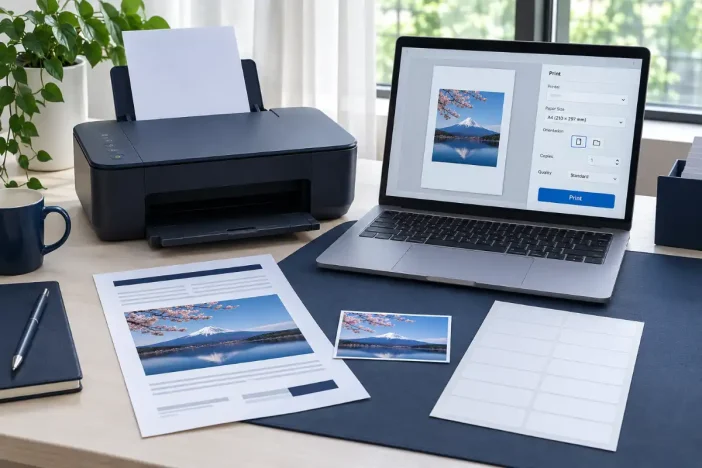
Sebuah foto sudah siap dicetak. Ukuran kertas A4 telah dipilih, printer terhubung, dan tinta masih cukup. Namun ketika pratinjau dibuka, gambar justru memenuhi hampir seluruh halaman. Bagian kepala terpotong, posisi gambar terlalu ke atas, atau ukuran hasil cetaknya tidak sesuai kebutuhan.
Masalah serupa juga muncul saat mencetak PDF dan dokumen kantor. Ada kalanya pengguna hanya membutuhkan halaman 2 dan 5, ingin menyusun beberapa halaman dalam satu lembar, atau membuat label dengan ukuran tertentu tanpa membuka aplikasi desain.
Untuk kebutuhan seperti itu, Summase.org menyediakan Summase Print Studio, tool print dokumen online yang menggabungkan pengaturan dokumen, PDF, foto, dan label dalam satu halaman. Pengguna dapat menyiapkan tata letak, memeriksa pratinjau, lalu membuka dialog pencetakan browser.
Print Dokumen Online Gratis dengan Summase Print Studio
Summase Print Studio dirancang untuk kebutuhan pencetakan sehari-hari, baik dari komputer rumah, laptop kantor, maupun perangkat yang mendukung fungsi cetak melalui browser.
Tool ini mempunyai tiga bagian utama:
- Dokumen & PDF: membuka file yang didukung, menentukan halaman, ukuran kertas, orientasi, dan susunan cetak.
- Foto: memilih ukuran foto, mengatur rasio, menempatkan gambar pada kertas, dan menggunakan mode penyusunan otomatis atau bebas.
- Label Designer: membuat label custom dengan teks, gambar, dan elemen desain sesuai kebutuhan.
Salah satu kegunaan utamanya adalah mengurangi percobaan cetak yang tidak perlu. Sebelum menggunakan kertas dan tinta, pengguna dapat memeriksa susunan halaman dan melihat apakah gambar berada di tempat yang diinginkan.
Tool ini tidak menggantikan driver printer. Pilihan printer, tray, cetak bolak-balik, dan kualitas tinta tetap bergantung pada perangkat serta dialog pencetakan yang tersedia.
Gunakan Tool Print Dokumen Online
Pilih menu sesuai jenis file yang ingin dicetak. Untuk foto, gunakan Mode Otomatis jika ingin menyusun beberapa foto dalam satu lembar, atau Mode Bebas apabila perlu mengatur ukuran dan posisi gambar secara individual.
Summase Print Studio
Cetak PDF, dokumen, foto dan label custom langsung dari browser.
Upload dokumen
PDF, DOCX, JPG, PNG, atau WebP. PDF dipertahankan sebagai halaman asli; DOCX dikonversi ke HTML sehingga tata letak dapat berubah.
Pengaturan cetak
Salinan, printer fisik, dua sisi, warna, dan tray dipilih dari dialog cetak. Untuk ukuran tepat, gunakan skala 100%.
Pratinjau dokumen
Upload foto
Pilih hingga 20 foto. Format JPG, PNG dan WebP.
Mode penempatan foto
Mode Bebas mendukung drag gambar di pratinjau. Setiap foto yang diunggah ditempatkan pada lembar tersendiri.
Posisi dan ukuran gambar
Klik/geser gambar pada lembar pertama. Koordinat dan ukuran diterapkan ke semua foto yang diunggah. Rotasi berada di dalam kotak gambar.
Ukuran dan tata letak
Kedua tombol mengikuti mode yang dipilih: Otomatis atau Bebas.
Pratinjau lembar foto
Ukuran label dan kertas
Tambahkan elemen
Properti elemen terpilih
Editor label
Seret elemen untuk memindahkanPosisi dan ukuran elemen memakai milimeter. Pilih elemen, lalu atur posisi X/Y, lebar, tinggi, ukuran huruf dan warna. Untuk QR/barcode gunakan teks atau URL sesuai keperluan.
Pratinjau lembar cetak
Setelah file dimasukkan dan pengaturan selesai, periksa pratinjau terlebih dahulu. Jika hasilnya sudah sesuai, lanjutkan melalui tombol cetak dan periksa kembali pengaturan pada dialog printer.
Cara Print PDF dan Dokumen dengan Ukuran Kertas yang Tepat
PDF dan dokumen teks mempunyai karakter berbeda. PDF umumnya mempertahankan susunan halaman yang telah ditentukan ketika file dibuat, sedangkan dokumen Word dapat berubah tata letaknya ketika dikonversi atau dibuka menggunakan mesin perender lain.
Perbedaan ini perlu dipahami sebelum mencetak dokumen penting.
Mencetak PDF pada kertas A4, F4, atau Legal
Untuk menyiapkan PDF:
- Buka menu Dokumen & PDF.
- Pilih file PDF dari perangkat.
- Tentukan ukuran kertas, seperti A4, A5, F4, atau Legal sesuai pilihan yang tersedia.
- Atur orientasi portrait atau landscape.
- Tentukan margin serta susunan halaman.
- Periksa pratinjau sebelum mencetak.
Misalnya, sebuah formulir dibuat dengan ukuran Legal, tetapi printer berisi kertas A4. Jika langsung dicetak tanpa memeriksa ukuran, sebagian isi bisa mengecil atau terpotong.
Solusinya bukan selalu mengubah ukuran font dokumen. Pastikan dulu ukuran kertas pada tool, dialog cetak, dan kertas fisik yang dipasang benar-benar sesuai.
Memilih halaman tertentu pada file PDF
Ketika PDF terdiri atas puluhan halaman, pengguna mungkin hanya membutuhkan halaman tertentu.
Contohnya, untuk mencetak halaman 2, 4, dan 7 sampai 9, gunakan format rentang halaman yang tersedia pada tool:
2,4,7-9
Periksa kembali hasil pemilihannya melalui pratinjau. Jumlah halaman yang dipilih harus sesuai dengan dokumen sumber.
Pada PDF, yang dipilih adalah urutan halaman dokumen yang dibaca tool. Nomor halaman yang tercetak di dalam isi file tidak selalu sama dengan urutan fisiknya.
Perbedaan ini juga sering muncul pada dokumen Microsoft Word yang menggunakan beberapa section. Jika Word mencetak halaman yang berbeda dari nomor yang dimasukkan, baca panduan cara mengatasi Word print halaman berbeda sebelum mengubah driver atau pengaturan printer.
Mencetak dokumen Word tanpa mengacaukan format
Summase Print Studio mendukung pembacaan DOCX melalui konversi ke tampilan berbasis browser.
Namun, konversi tidak selalu mempertahankan seluruh unsur tata letak Microsoft Word, khususnya:
- Header dan footer yang kompleks.
- Section break dan penomoran halaman khusus.
- Tabel dengan pengaturan lebar presisi.
- Posisi objek mengambang.
- Font yang tidak tersedia pada perangkat.
Untuk surat biasa atau dokumen sederhana, pratinjau dapat membantu memeriksa hasil konversi.
Untuk kontrak, sertifikat, laporan dengan format ketat, atau dokumen resmi yang mensyaratkan tata letak identik, lebih aman menggunakan Word asli atau PDF hasil ekspor yang sudah diperiksa.
Cara Cetak Foto Online tanpa Mengubah Rasio Asli
Foto dari kamera atau ponsel mempunyai perbandingan lebar dan tinggi tertentu. Ketika foto dipaksa masuk ke ukuran cetak dengan rasio berbeda, sebagian gambar mungkin terpotong atau muncul ruang kosong.
Summase Print Studio menyediakan pengaturan untuk menentukan bagaimana foto ditempatkan dalam bidang cetak.
Mode Otomatis untuk beberapa foto dalam satu lembar
Mode Otomatis cocok untuk kebutuhan yang berulang, seperti mencetak beberapa pasfoto atau gambar kecil pada satu kertas.
Pengguna memilih ukuran foto, jumlah salinan, jarak antarfoto, dan pengaturan gambar yang tersedia. Tool kemudian menyusun foto dalam lembar cetak.
Sebagai contoh, jika membutuhkan enam foto berukuran 3 × 4 cm, pengguna tidak harus menempatkan keenamnya secara manual.
Tetapi ukuran fisik tetap harus diperiksa. Foto 3 × 4 cm tidak otomatis berarti foto tersebut memenuhi seluruh lembar A4.
Mode Bebas untuk mengatur posisi foto di kertas
Mode Bebas lebih sesuai ketika satu gambar harus diletakkan pada posisi tertentu.
Contohnya:
- Logo kecil di pojok kanan atas kertas.
- Foto 10 × 15 cm tepat di tengah A4.
- Gambar hasil scan yang ingin dipindahkan ke bagian bawah.
- Ilustrasi yang harus memiliki jarak tertentu dari tepi halaman.
Dalam mode ini, pengguna dapat menggunakan pilihan posisi, menggeser gambar pada pratinjau, atau memasukkan koordinat X dan Y dalam milimeter.
X menunjukkan jarak horizontal dari sisi kiri kertas, sedangkan Y menunjukkan jarak vertikal dari sisi atas kertas.
Misalnya, koordinat X = 20 mm dan Y = 30 mm berarti titik acuan gambar ditempatkan 2 cm dari kiri dan 3 cm dari atas.
Kunci rasio foto agar gambar tidak gepeng
Pengaturan Kunci Rasio berfungsi mempertahankan perbandingan lebar dan tinggi berdasarkan foto asli.
Sebagai contoh, foto dengan proporsi 4:3 memiliki lebar 4 bagian dan tinggi 3 bagian. Jika lebarnya diubah menjadi 120 mm ketika rasio terkunci, tinggi yang sesuai adalah 90 mm.
Ketika kunci rasio dimatikan, lebar dan tinggi dapat diatur secara independen. Akan tetapi, meregangkan gambar ke rasio berbeda berisiko membuat wajah, benda, atau tulisan terlihat tidak proporsional.
Karena itu, pertahankan Kunci Rasio aktif untuk foto biasa. Nonaktifkan hanya jika perubahan dimensi memang disengaja.
Pilih tampilkan utuh, crop, atau regangkan
Tiga cara menyesuaikan foto memiliki konsekuensi berbeda.
| Mode | Hasil | Cocok untuk |
|---|---|---|
| Tampilkan Utuh | Seluruh foto dipertahankan, mungkin ada ruang kosong | Foto keluarga, ilustrasi, gambar dengan teks |
| Crop | Bidang terisi, tetapi sebagian tepi gambar dapat terpotong | Foto dengan komposisi yang memungkinkan pemotongan |
| Regangkan | Bidang terisi tanpa mempertahankan proporsi | Desain khusus yang memang membutuhkan perubahan rasio |
Untuk pasfoto, hindari melakukan crop secara sembarangan. Pastikan bagian wajah dan kepala masih memenuhi persyaratan pihak yang meminta foto.
Memahami Ukuran Foto, Piksel, dan DPI Sebelum Mencetak
Ukuran file gambar dalam piksel tidak sama dengan ukuran hasil cetak pada kertas.
Gambar berukuran 1200 × 1800 piksel, misalnya, dapat dicetak dalam berbagai ukuran fisik. Semakin besar ukurannya, semakin rendah kepadatan piksel per inci jika jumlah piksel sumber tidak berubah.
Perhitungan dasarnya:
PPI = jumlah piksel ÷ ukuran cetak dalam inci
Karena 1 inci sama dengan 25,4 mm, foto selebar 1200 piksel yang dicetak pada lebar 100 mm memiliki kepadatan sekitar 305 piksel per inci.
Angka tersebut merupakan kepadatan piksel gambar pada ukuran cetak, bukan jaminan kualitas printer. Hasil akhirnya juga bergantung pada ketajaman gambar sumber, tinta, kertas, serta pengaturan perangkat.
Tabel kebutuhan piksel pada 300 PPI
| Ukuran cetak | Perkiraan piksel |
|---|---|
| 2 × 3 cm | 236 × 354 px |
| 3 × 4 cm | 354 × 472 px |
| 4 × 6 cm | 472 × 709 px |
| 10 × 15 cm | 1181 × 1772 px |
| 13 × 18 cm | 1535 × 2126 px |
Nilai tersebut merupakan referensi perhitungan, bukan batas minimum mutlak. Foto dengan resolusi lebih rendah masih bisa dicetak, tetapi ketajamannya perlu diperiksa.
Jika gambar terlalu besar dalam piksel untuk kebutuhan tertentu, Anda juga dapat menyesuaikannya menggunakan alat pengubah ukuran gambar. Namun, memperbesar dimensi piksel saja tidak dapat menciptakan detail asli yang memang tidak ada pada foto.
Membuat Label Custom tanpa Formulir yang Kaku
Tidak semua label membutuhkan informasi yang sama. Label harga produk, label nama, label arsip, dan label pengiriman mempunyai kebutuhan berbeda.
Karena itu, Summase Print Studio menggunakan Label Designer yang membebaskan pengguna menyusun elemen desain sendiri, bukan mewajibkan kolom tertentu.
Pengguna dapat menambahkan teks, gambar, dan elemen lain yang tersedia, lalu mengatur ukuran dan posisinya pada bidang label.
Contoh penggunaan untuk usaha dan pekerjaan
Seorang pemilik toko kecil mungkin membutuhkan label nama barang, kode produk, dan harga. Sementara itu, pekerja administrasi hanya memerlukan judul folder, tahun, dan nomor arsip.
Kedua label tersebut tidak perlu menggunakan template yang sama.
Mulailah dengan menentukan ukuran label fisik, kemudian tambahkan informasi yang memang diperlukan. Hindari teks terlalu kecil atau terlalu banyak elemen, terutama jika label akan ditempel pada permukaan sempit.
Untuk label yang memuat QR code atau barcode, hasil cetak sebaiknya diuji menggunakan perangkat pemindai sebelum digunakan dalam jumlah banyak.
Checklist Sebelum Menekan Tombol Cetak
Pratinjau yang terlihat benar belum tentu menghasilkan cetakan fisik dengan ukuran identik jika pengaturan printer berbeda.
Gunakan pemeriksaan berikut sebelum mencetak dokumen atau foto penting:
- Periksa ukuran kertas. Cocokkan A4, F4, Legal, atau ukuran custom dengan kertas yang terpasang.
- Periksa orientasi. Pastikan portrait atau landscape sesuai dengan susunan dokumen.
- Periksa rasio gambar. Aktifkan Kunci Rasio jika ingin mempertahankan proporsi foto asli.
- Periksa posisi gambar. Pastikan bagian penting tidak berada terlalu dekat dengan tepi kertas.
- Periksa crop. Lihat apakah wajah, teks, atau bagian objek terpotong.
- Periksa jumlah halaman dan salinan. Hindari mencetak halaman yang tidak diperlukan.
- Periksa skala pada dialog printer. Untuk ukuran presisi, gunakan 100% atau Actual Size jika tersedia dan sesuai.
- Lakukan cetak uji. Ukur hasil menggunakan penggaris apabila dimensi fisik harus tepat.
Checklist ini penting untuk label, pasfoto, formulir, gambar teknik sederhana, dan dokumen yang memiliki batas margin tertentu.
Ketika Pratinjau Benar tetapi Hasil Print Berbeda
Masalah pencetakan dapat terjadi pada beberapa tahap: file sumber, proses penyusunan di browser, dialog cetak, driver, atau perangkat printer.
Memeriksa tahap yang salah sering membuat pengguna menghabiskan waktu untuk solusi yang tidak diperlukan.
| Gejala | Pemeriksaan pertama |
|---|---|
| Foto terpotong | Periksa mode Crop dan rasio ukuran |
| Foto tampak gepeng | Aktifkan Kunci Rasio |
| Gambar bergeser | Periksa posisi X/Y, margin, dan skala printer |
| Kertas A4 tidak terisi sesuai perkiraan | Periksa orientasi dan pengaturan Fit/Actual Size |
| PDF mencetak halaman lain | Periksa urutan halaman dan rentang yang dipilih |
| DOCX berubah tata letak | Bandingkan hasil konversi dengan dokumen asli |
| Hasil cetak terlalu kecil | Periksa skala cetak dan halaman per lembar |
| Printer tidak merespons | Periksa koneksi, antrean cetak, dan status printer |
Jangan langsung menginstal ulang driver ketika hanya ukuran atau posisi gambar yang salah. Mulailah dari pratinjau dan dialog printer.
Untuk dokumen Word yang nomor halamannya tidak sesuai, tersedia panduan khusus mengenai perbedaan nomor halaman dan posisi halaman sebenarnya.
Privasi File dan Batasan Print Dokumen melalui Browser
Summase Print Studio dirancang untuk memproses file yang dipilih pengguna pada perangkat melalui JavaScript di browser. File tidak perlu diunggah ke server Summase.org untuk menjalankan pemrosesan utama.
Namun, halaman web tetap memuat sumber daya pendukung seperti pustaka JavaScript eksternal bila diperlukan. Privasi pemrosesan file tidak sama dengan jaminan bahwa seluruh aktivitas browser berlangsung tanpa koneksi jaringan.
Untuk dokumen rahasia, periksa kebijakan organisasi Anda dan gunakan aplikasi atau lingkungan pemrosesan yang disetujui.
Ada pula beberapa batasan praktis:
- PDF yang dirender untuk dicetak dapat mengalami perubahan karakteristik ketajaman dibanding PDF sumber berbasis vektor.
- DOCX dengan tata letak kompleks tidak selalu tampil identik setelah dikonversi.
- File berukuran besar dapat membebani memori browser.
- Pengaturan printer fisik tidak seluruhnya dapat dikendalikan oleh situs web.
- Area tepi yang tidak dapat dicetak bergantung pada printer dan kertas yang digunakan.
Dokumentasi MDN tentang pencetakan melalui CSS menjelaskan bahwa browser mendukung pengaturan tata letak cetak, sedangkan aturan @page dapat digunakan untuk menentukan dimensi dan margin halaman. Implementasi akhirnya tetap dipengaruhi browser dan perangkat cetak.
Jika perlu menyiapkan beberapa dokumen sebagai satu arsip sebelum dikirim, Anda juga dapat menggunakan alat ekstrak dan kompres ZIP online. Proses pengarsipan tersebut berbeda dari pencetakan; ZIP menggabungkan atau mengekstrak file, bukan menentukan tata letak pada kertas.
Pertanyaan yang Sering Diajukan
Apakah print dokumen online bisa digunakan tanpa menginstal aplikasi?
Summase Print Studio dapat digunakan melalui browser yang kompatibel tanpa menginstal aplikasi desktop tambahan. Namun, perangkat tetap memerlukan dukungan pencetakan dari sistem operasi atau printer yang digunakan. Beberapa fungsi pembacaan dokumen juga membutuhkan pustaka JavaScript yang dimuat saat diperlukan, sehingga koneksi internet awal mungkin dibutuhkan.
Bagaimana cara mencetak foto di tengah kertas A4?
Buka menu Foto dan pilih Mode Bebas. Unggah gambar, pilih ukuran kertas A4, kemudian gunakan pengaturan posisi Tengah. Periksa lebar, tinggi, dan margin pengaman sebelum mencetak. Jika ingin mempertahankan proporsi asli, aktifkan Kunci Rasio dan hindari mode Regangkan yang mengubah bentuk gambar.
Mengapa ukuran foto berubah ketika lebarnya diedit?
Jika Kunci Rasio aktif, perubahan lebar akan membuat tinggi menyesuaikan secara otomatis. Tujuannya mempertahankan perbandingan dimensi gambar asli. Jika membutuhkan ukuran tertentu dengan rasio berbeda, pengguna dapat memilih crop atau menonaktifkan kunci rasio, tetapi sebaiknya memeriksa apakah hasilnya terpotong atau terdistorsi.
Apakah hasil cetak pasti sama persis dengan pratinjau?
Tidak selalu. Pratinjau menunjukkan rancangan tata letak sebelum dicetak, sedangkan hasil fisik dipengaruhi pengaturan browser, skala, ukuran kertas, margin printer, dan kemampuan perangkat. Untuk label atau pasfoto dengan dimensi wajib, lakukan satu cetak percobaan, ukur hasilnya, lalu sesuaikan pengaturan apabila diperlukan.
Mulai Cetak dengan Ukuran dan Posisi yang Lebih Terkontrol
Kebutuhan mencetak tidak selalu membutuhkan aplikasi desain atau pengolah dokumen yang kompleks. Terkadang yang diperlukan hanyalah memilih halaman PDF, menempatkan foto di tengah kertas, mempertahankan rasio gambar, atau membuat label sederhana dalam ukuran tertentu.
Melalui Summase Print Studio, pekerjaan tersebut dapat disiapkan dalam satu halaman. Gunakan pratinjau sebagai tahap pemeriksaan, bukan sekadar formalitas sebelum mencetak.
Untuk kebutuhan digital lainnya, jelajahi kumpulan tools online gratis Summase.org atau pelajari panduan pada hub Teknologi Praktis & Produktivitas.
Sebelum mencetak banyak lembar, mulailah dengan satu hasil uji. Perbedaan beberapa milimeter lebih mudah diperbaiki pada satu lembar daripada setelah seluruh dokumen selesai dicetak.