Sebuah pesan WhatsApp masuk menjelang batas pengumpulan tugas. Di dalamnya ada file bernama Berkas-Pendaftaran.zip. Ketika dibuka, yang dibutuhkan sebenarnya hanya satu formulir PDF. Namun, file tersebut masih berada di dalam arsip, sementara perangkat yang digunakan belum memiliki aplikasi untuk mengekstraknya.
Situasi serupa terjadi ketika guru mengirim kumpulan bahan ajar, pelanggan mengirim beberapa dokumen pesanan, atau rekan kerja membagikan folder berisi laporan dan gambar produk. File sudah diterima, tetapi pekerjaan berikutnya terhambat oleh persoalan sederhana: bagaimana membuka, memilih, dan menyimpan isinya.
Untuk kebutuhan semacam ini, Anda tidak selalu harus memasang aplikasi pengelola arsip. Browser dapat membantu melakukan beberapa pekerjaan, mulai dari membuka ZIP hingga membuat arsip baru.
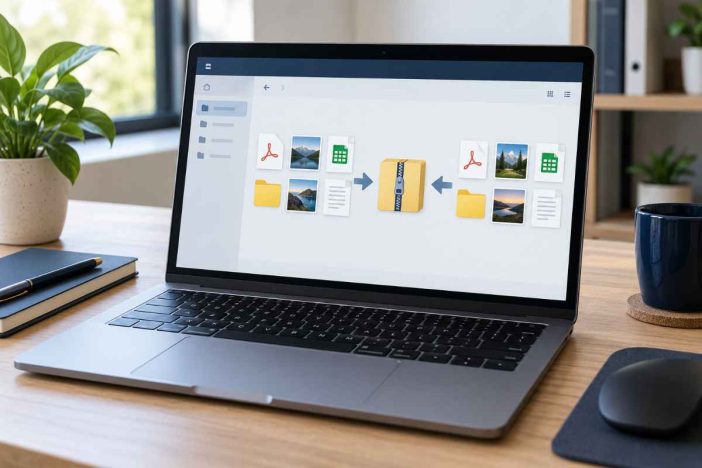
Summase.org menyediakan alat kompresi dan ekstraksi file yang dirancang untuk kebutuhan tersebut. Pengguna bisa memilih file atau folder, melihat daftar dokumen dalam ZIP, mengunduh satu file dalam format asli, atau menyatukan beberapa dokumen menjadi arsip ZIP baru.
Ekstrak ZIP Online Gratis Tanpa Instal Aplikasi
Gunakan alat berikut untuk membuka file ZIP atau mengompres dokumen menjadi satu arsip.
Anda dapat memilih berkas dari perangkat, memeriksa isi ZIP, kemudian mengunduh dokumen yang diperlukan. Jika hanya satu file yang dipilih, hasil unduhan tetap mengikuti format aslinya, seperti PDF, JPG, DOCX, atau XLSX.
Untuk beberapa file sekaligus, tool dapat membuat ZIP baru agar hasilnya dapat diunduh dalam satu paket.
Alat Arsip Summase
Kompres file menjadi ZIP dan ekstrak arsip ZIP, RAR, serta 7Z langsung melalui browser Anda.
Buat Arsip ZIP
Seret file ke sini, klik area ini, atau pilih dari perangkat Anda.
Ekstrak File ZIP, RAR, atau 7Z
Seret arsip ke sini atau klik area ini. Arsip berpassword dan arsip multipart belum didukung.
Jika satu file dipilih, file akan diunduh dalam format aslinya. Beberapa file akan diunduh sebagai ZIP, kecuali Anda menggunakan Ekstrak ke Folder pada browser yang mendukung (Chrome atau Edge).
Cara Membuka dan Mengekstrak File ZIP di HP atau Laptop
Langkah awalnya sama, baik Anda menggunakan laptop Windows maupun browser di ponsel Android: pilih arsip yang ingin dibuka, lalu tentukan file mana yang diperlukan.
- Buka tab Ekstrak Arsip pada tool di atas.
- Tekan tombol Pilih Arsip.
- Cari file dengan ekstensi
.zipdi perangkat. - Tunggu sampai daftar isi arsip muncul.
- Periksa nama file yang ingin diambil.
- Tekan tombol unduh pada file yang diperlukan.
Contohnya, apabila ZIP berisi Surat-Pengantar.pdf, Foto-KTP.jpg, dan Formulir.docx, Anda bisa mengambil Formulir.docx tanpa harus mengunduh ulang semua dokumen sebagai satu ZIP.
Dengan begitu, hasil yang tersimpan dapat langsung dibuka menggunakan aplikasi sesuai jenis file tersebut.
Mengapa hasil ekstrak kadang tetap berbentuk ZIP?
Ini sering menimbulkan kebingungan karena dua proses yang sebenarnya berbeda dianggap sama.
Ekstraksi berarti mengeluarkan isi dari suatu arsip. Sementara itu, pengemasan unduhan berarti menggabungkan beberapa hasil ekstraksi agar mudah diunduh bersama.
Pada Summase Archive Tools, satu file yang dipilih akan diunduh menggunakan format aslinya. Namun, apabila Anda memilih beberapa file melalui tombol unduh bersama, file-file tersebut akan dikemas menjadi ZIP baru.
Contoh:
| Yang dipilih | Hasil unduhan |
|---|---|
| Satu PDF | |
| Satu foto JPG | JPG |
| Satu dokumen Word | DOCX |
| Lima dokumen berbeda | ZIP berisi lima dokumen |
| Beberapa file melalui Ekstrak ke Folder | File terpisah, jika browser mendukung |
Jadi, mendapatkan ZIP setelah memilih banyak file tidak selalu menandakan ekstraksi gagal. Bisa jadi browser sedang menyiapkan satu paket unduhan agar Anda tidak perlu menyimpan setiap file satu per satu.
Bisakah langsung menyimpan isi ZIP ke folder?
Bisa pada browser yang mendukung fitur Ekstrak ke Folder.
Setelah membuka arsip, pilih file yang ingin disimpan lalu tekan Ekstrak ke Folder. Browser akan meminta Anda memilih lokasi penyimpanan dan memberikan izin akses.
Jika berhasil, file dapat disimpan langsung ke folder tujuan tanpa dibuat menjadi ZIP baru.
Namun, fitur pemilihan dan penulisan folder belum tersedia secara seragam pada semua browser dan perangkat. Bila tombolnya tidak aktif, gunakan tombol unduh biasa.
Cara Kompres File dan Folder Menjadi ZIP
Tidak semua pengguna ingin membuka arsip. Sebagian justru ingin membuatnya.
Misalnya, Anda harus mengirim dua dokumen Word, satu spreadsheet, dan sepuluh foto kegiatan sekolah. Mengirim semuanya secara terpisah mungkin membuat penerima kesulitan memastikan apakah ada file yang tertinggal.
ZIP memungkinkan file-file tersebut digabungkan menjadi satu paket unduhan tanpa mengubah isi asli setiap dokumen.
Langkah membuatnya:
- Pilih tab Kompres File.
- Tekan Pilih File untuk memilih beberapa dokumen.
- Jika seluruh folder ingin dimasukkan, gunakan Pilih Folder.
- Periksa daftar file yang berhasil dipilih.
- Masukkan nama arsip yang mudah dikenali.
- Pilih tingkat kompresi.
- Tekan tombol Kompres dan Unduh ZIP.
Hasilnya adalah file dengan ekstensi .zip yang dapat dipindahkan, dilampirkan pada email, atau disimpan sebagai arsip pekerjaan.
Perbedaan Pilih File dan Pilih Folder
Kedua tombol tersebut tidak memiliki fungsi yang sama.
Pilih File berguna ketika Anda hanya ingin menggabungkan beberapa dokumen tertentu. Misalnya, satu PDF, satu Excel, dan dua foto yang berada di lokasi berbeda.
Pilih Folder digunakan ketika satu direktori beserta isinya perlu disertakan. Ini berguna untuk kumpulan pekerjaan yang memiliki subfolder, seperti dokumen, foto, dan laporan.
Contoh struktur:
Laporan-Kegiatan/
    Surat-Tugas.pdf
    Daftar-Hadir.xlsx
    Dokumentasi/
        Foto-01.jpg
        Foto-02.jpg
    Laporan-Akhir.docx
Jika folder tersebut dipilih dan diproses dengan benar, ZIP dapat menyimpan jalur relatif file sehingga susunan dokumen tetap mudah dikenali ketika dibuka kembali.
Perlu diperhatikan bahwa folder kosong mungkin tidak ikut masuk karena tool mengumpulkan file yang terdapat di dalam direktori.
Untuk kebutuhan kerja digital lainnya, tersedia juga kumpulan tools online gratis Summase.org yang dikelompokkan menurut fungsi, seperti pengolahan dokumen, produktivitas, kalkulator, dan alat bantu digital.
Memilih Tingkat Kompresi: Cepat, Seimbang, atau Maksimum?
Ketika membuat ZIP, tersedia pilihan tingkat kompresi. Pengaturan ini menentukan seberapa besar usaha pemrosesan yang dilakukan untuk memperkecil data.
Pilihan maksimum tidak selalu menghasilkan penghematan ruang penyimpanan yang berarti.
| Tingkat | Kegunaan yang disarankan |
|---|---|
| Cepat | Pekerjaan sederhana yang mengutamakan waktu proses |
| Seimbang | Campuran dokumen dan file harian |
| Maksimum | File yang berpotensi dikompresi lebih jauh |
Dokumen teks, CSV, dan sejumlah data yang belum terkompresi biasanya lebih mudah dipadatkan dibandingkan file yang sudah menggunakan kompresi.
Sebaliknya, foto JPG, video MP4, serta file ZIP lainnya sering kali tidak banyak berkurang ukurannya.
Sebagai contoh, menggabungkan sepuluh gambar JPG ke ZIP mungkin membuat pengiriman lebih praktis, tetapi bukan berarti total ukurannya pasti turun secara drastis.
Jika tujuannya memenuhi batas lampiran email atau formulir pendaftaran, periksa ukuran ZIP setelah selesai, bukan hanya mengandalkan pengaturan Maksimum.
ZIP, RAR, dan 7Z: Apa Bedanya bagi Pengguna?
Tiga format ini sering ditemukan ketika mengunduh dokumen, materi pelajaran, desain, aplikasi, atau arsip pekerjaan.
ZIP umum digunakan untuk menggabungkan beberapa file karena didukung secara luas oleh sistem operasi dan aplikasi pengelola berkas.
RAR dan 7Z juga digunakan untuk pengarsipan dan kompresi, tetapi dukungan untuk membukanya dapat bergantung pada sistem operasi atau perangkat lunak yang digunakan.
| Kebutuhan | ZIP | RAR | 7Z |
|---|---|---|---|
| Membuat arsip di tool Summase | Ya | Tidak | Tidak |
| Membuka arsip | Ya | Memerlukan modul ekstraksi aktif | Memerlukan modul ekstraksi aktif |
| Mengambil satu file | Ya | Jika kompatibel dan modul aktif | Jika kompatibel dan modul aktif |
| Arsip dengan password | Tidak didukung | Tidak didukung | Tidak didukung |
| Arsip yang terbagi beberapa bagian | Tidak didukung | Tidak didukung | Tidak didukung |
Tool ini terutama dibuat untuk kompresi dan ekstraksi ZIP. Dukungan RAR serta 7Z bergantung pada ketersediaan mesin ekstraksi tambahan yang kompatibel dengan browser.
Jika Anda memiliki file RAR yang dikunci dengan password, arsip multipart seperti part1.rar dan part2.rar, atau file yang rusak, perangkat lunak desktop mungkin menjadi pilihan yang lebih sesuai.
Apakah Windows 11 Masih Memerlukan WinRAR?
Tidak untuk semua kebutuhan arsip.
Windows memiliki kemampuan bawaan untuk menangani ZIP. Bahkan, menurut dokumentasi Microsoft, Windows 11 versi 24H2 mendukung sejumlah format arsip tambahan, termasuk RAR dan 7Z, meskipun masih memiliki keterbatasan untuk arsip terenkripsi.
Dengan demikian, sebelum memasang aplikasi tambahan, pengguna Windows sebaiknya memeriksa versi sistem operasi dan fitur yang sudah tersedia.
Untuk ZIP biasa, Anda juga dapat mencoba klik kanan file dan memilih Ekstrak Semua jika pilihan tersebut tersedia.
Namun, alat online tetap bisa berguna apabila Anda ingin melihat daftar isi arsip, mengambil satu dokumen melalui browser, atau membuat ZIP tanpa membuka aplikasi tambahan.
Pilihan yang paling efisien bukan selalu memasang software baru, melainkan memanfaatkan alat yang mampu menyelesaikan kebutuhan dengan langkah paling sedikit.
Lima Pemeriksaan Sebelum Membuka File ZIP dari WhatsApp atau Email
Arsip yang berhasil dibuka belum tentu aman untuk dijalankan. ZIP dapat berisi dokumen biasa, tetapi juga bisa memuat file berbahaya yang disamarkan.
Perhatikan lima pemeriksaan berikut sebelum menggunakan hasil ekstraksi.
1. Pastikan pengirim dapat dipercaya
Jangan langsung membuka arsip tak terduga yang mengatasnamakan kurir, kantor, sekolah, atau lembaga tertentu.
Apabila pesan meminta Anda segera menjalankan file di dalamnya, periksa kebenaran pengirim melalui saluran komunikasi resmi.
2. Periksa ekstensi file
Nama file dapat menyesatkan.
Contohnya:
Tagihan-Oktober.pdf
berbeda dengan:
Tagihan-Oktober.pdf.exe
File kedua merupakan program yang dapat dijalankan pada sistem yang mendukung ekstensi tersebut, bukan dokumen PDF biasa.
3. Jangan menganggap kompresi sebagai enkripsi
ZIP yang dibuat dengan tool ini tidak dilindungi password.
Menggabungkan dokumen penting menjadi satu arsip tidak otomatis membuatnya rahasia atau aman jika file tersebut dibagikan kepada pihak yang tidak berhak.
4. Periksa hasil setelah diunduh
Pastikan PDF dapat dibuka, gambar tidak rusak, dan dokumen Word menampilkan isi yang semestinya.
Apabila file tidak dapat dibuka, jangan langsung mengganti ekstensi namanya. Periksa terlebih dahulu apakah sumber arsip rusak atau proses ekstraksi gagal.
5. Simpan file sumber sampai hasilnya terverifikasi
Untuk dokumen penting, jangan menghapus ZIP asli sebelum semua hasil ekstraksi diperiksa.
Menyimpan arsip juga bukan pengganti strategi pencadangan yang baik. File penting tetap memerlukan salinan cadangan di lokasi yang sesuai.
Jika pekerjaan Anda banyak melibatkan informasi digital, pembahasan lebih luas tentang pengelolaan perangkat dan alur kerja tersedia di kategori Teknologi Praktis & Produktivitas.
Ketika Ekstrak ZIP Gagal: Periksa Masalahnya dari Gejalanya
Kegagalan membuka arsip tidak selalu berarti file rusak. Penyebabnya bisa berbeda, termasuk format yang tidak didukung atau keterbatasan perangkat.
Tombol Pilih Folder membuka pemilih file biasa
Pada browser tertentu, antarmuka pemilih folder masih terlihat seperti pemilih file. Fitur yang lebih khusus juga dapat meminta izin mengakses folder.
Coba gunakan Chrome atau Edge versi terbaru melalui situs HTTPS. Bila browser tidak mendukung pemilih folder khusus, tool dapat menggunakan mekanisme pemilihan folder alternatif sesuai kemampuan browser.
File ZIP tidak bisa dibuka
Pastikan file benar-benar selesai diunduh. Periksa ukuran file dan coba unduh ulang dari sumber yang tepercaya jika hasilnya mencurigakan.
Jika ZIP dilindungi password, tool ini tidak dapat membukanya.
RAR atau 7Z menampilkan pesan mesin arsip belum aktif
Pesan tersebut menunjukkan bahwa komponen ekstraksi tambahan belum tersedia atau belum berhasil dimuat.
Masalah ini berbeda dari ZIP yang rusak. Jangan berulang kali mengubah nama ekstensi RAR menjadi ZIP karena penggantian nama tidak mengubah format arsip sebenarnya.
Browser terasa lambat atau berhenti merespons
Proses kompresi dan ekstraksi menggunakan sumber daya perangkat.
Arsip berukuran kecil sekalipun dapat membutuhkan memori yang besar apabila isinya sangat padat dan mengembang berkali-kali lipat setelah diekstrak.
Tutup tab yang tidak diperlukan, gunakan arsip lebih kecil, atau pilih aplikasi desktop yang lebih sesuai jika file melebihi kemampuan browser.
Nama file terlihat aneh setelah ekstraksi
Sebagian arsip lama menggunakan pengodean karakter yang tidak sepenuhnya sesuai dengan UTF-8. Akibatnya, nama file dengan karakter tertentu mungkin tampil tidak sebagaimana mestinya.
Apabila dokumen penting memiliki nama yang rusak, sebaiknya periksa menggunakan pengelola arsip yang mendukung pengodean tersebut.
Batas Ukuran dan Privasi Pengolahan File
Tool Summase.org dirancang untuk memproses file di browser, bukan mengirim dokumen ke server untuk dikompresi atau diekstrak.
Dalam implementasi yang digunakan, file pilihan pengguna dibaca secara lokal melalui JavaScript. Akan tetapi, halaman dan pustaka pendukung tetap perlu dimuat, sehingga koneksi serta keamanan browser masih memengaruhi pengalaman penggunaan.
Untuk mengendalikan pemakaian sumber daya, kode tool menerapkan batas awal berikut.
| Jenis batasan | Batas pada kode |
|---|---|
| Total file input | 200 MB |
| Jumlah file | 500 |
| Ukuran satu file hasil ekstraksi | 150 MB |
| Total output | 300 MB |
Angka tersebut adalah batas pengamanan aplikasi, bukan jaminan bahwa semua perangkat mampu memproses arsip sampai batas maksimal.
Komputer dengan RAM terbatas atau HP yang menjalankan banyak aplikasi sekaligus mungkin mengalami kendala lebih cepat.
Untuk file sangat rahasia, arsip besar, atau dokumen perusahaan yang diatur kebijakan khusus, pertimbangkan aplikasi tepercaya yang dapat digunakan secara offline.
Contoh Penggunaan untuk Sekolah, Kantor, dan Usaha Kecil
Mengirim berkas lamaran pekerjaan
Anda memiliki CV, portofolio, dan beberapa sertifikat. Jika penerima memang meminta satu arsip ZIP, gabungkan dokumen tersebut dan gunakan nama yang jelas, misalnya Lamaran-Nama-Posisi.zip.
Tetapi jika formulir hanya menerima PDF, jangan membuat ZIP. Ikuti format yang benar-benar diminta.
Mengumpulkan tugas kuliah
Dosen meminta satu folder berisi laporan, data penelitian, serta dokumentasi.
Anda dapat membuat ZIP dari folder yang sudah disusun, sehingga penerima bisa melihat susunan dokumen berdasarkan nama folder.
Sebelum mengirim, ekstrak atau buka ZIP hasilnya sekali untuk memastikan semua berkas telah masuk.
Menyerahkan bahan konten kepada klien
Seorang pengelola website mungkin perlu menyerahkan artikel, gambar, dan spreadsheet kepada klien.
Satu ZIP dapat membantu mengurangi risiko file tercecer ketika beberapa dokumen harus diberikan bersama.
Untuk mendokumentasikan tampilan website sebelum menyerahkan pekerjaan, Anda juga bisa menggunakan panduan cara screenshot halaman website secara penuh. Tangkapan layar kemudian dapat dimasukkan ke dalam folder dokumentasi sebelum dikemas menjadi ZIP.
Menyimpan arsip usaha kecil
Pelaku UMKM dapat mengelompokkan dokumen berdasarkan bulan, jenis transaksi, atau kegiatan operasional.
ZIP berguna untuk pengemasan dokumen, tetapi tidak boleh dianggap sebagai satu-satunya cadangan. Berkas tetap perlu dikelola dengan nama dan lokasi penyimpanan yang konsisten.
Pertanyaan yang Sering Diajukan
Apakah bisa ekstrak ZIP online tanpa WinRAR?
Bisa. Anda dapat memilih ZIP melalui browser, melihat daftar isi arsip, dan mengunduh dokumen yang diperlukan. Untuk file berpassword, multipart, atau arsip yang tidak didukung, gunakan perangkat lunak lain yang kompatibel. Pastikan pula file yang dibuka berasal dari sumber tepercaya.
Apakah ekstrak file ZIP di HP Android perlu aplikasi tambahan?
Tidak selalu. Sebagian HP Android sudah memiliki aplikasi pengelola berkas yang dapat membuka ZIP. Jika fitur tersebut tidak tersedia atau Anda ingin mengambil satu dokumen lewat browser, tool online bisa digunakan selama perangkat mendukung prosesnya dan ukuran arsip tidak terlalu besar.
Mengapa file ZIP tidak menjadi jauh lebih kecil setelah dikompres?
Hasil kompresi bergantung pada jenis datanya. Foto JPG, video MP4, dan file yang sebelumnya sudah dikompresi sering kali hanya mengalami pengurangan ukuran kecil. ZIP tetap berguna untuk menggabungkan banyak file menjadi satu paket dan mempertahankan struktur folder.
Bisakah membuat file RAR menggunakan tool ini?
Tidak. Versi yang digunakan di Summase.org membuat arsip ZIP, bukan RAR atau 7Z. Dukungan membaca RAR dan 7Z memerlukan mesin ekstraksi tambahan yang telah dikonfigurasi. Jika Anda harus menghasilkan arsip RAR, gunakan aplikasi desktop yang memiliki kemampuan pembuatan RAR.
Gunakan ZIP Sesuai Kebutuhan, Bukan Sekadar Mengecilkan File
Ekstrak ZIP online paling berguna ketika pekerjaan Anda sebenarnya sederhana: mengambil satu dokumen, melihat isi arsip, atau membuka berkas yang diterima tanpa memasang aplikasi baru.
Untuk pengiriman banyak file, kompresi ZIP membantu menyatukan dokumen dan mempertahankan susunan folder. Namun, jangan menganggap semua file akan mengecil secara signifikan atau setiap format arsip dapat dibuka tanpa batasan.
Mulailah dari file kecil yang Anda percayai, pilih hanya dokumen yang diperlukan, dan periksa hasil unduhan sebelum menghapus arsip sumber.
Jika membutuhkan alat digital lainnya, kunjungi Tools Online Gratis Summase.org untuk menemukan utilitas yang sesuai dengan pekerjaan sehari-hari.