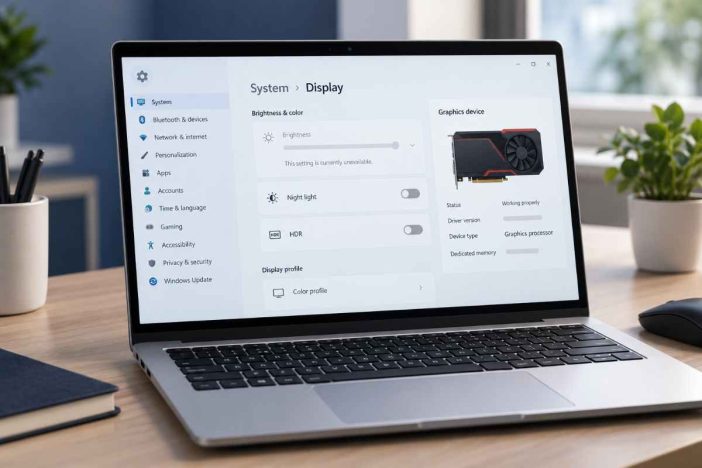
Saya sempat mengira ada yang salah dengan layar laptop Axioo Hype 5 AMD X3 yang saya gunakan. Cahaya layar terasa terlalu terang, tetapi ketika hendak diturunkan, pengaturan kecerahannya justru tidak tersedia.
Di Windows 11, saya membuka Settings → System → Display. Biasanya, pada bagian Brightness & color terdapat penggeser untuk mengatur tingkat cahaya layar. Namun, yang muncul hanya pilihan seperti Night light, Color profile, dan HDR. Penggeser Brightness tidak terlihat sama sekali.
Masalahnya bukan sekadar tombol kecerahan pada keyboard yang tidak merespons. Windows sendiri tidak menyediakan pengaturan yang seharusnya ada untuk layar bawaan laptop.
Saya kemudian memeriksa Device Manager, driver AMD Radeon, pengenalan monitor, hingga Windows Update. Pencarian pembaruan driver menyatakan bahwa driver terbaik sudah terpasang. Tidak ada driver grafis AMD baru yang ditawarkan di bagian Optional updates.
Setelah pemeriksaan lebih jauh, saya menemukan petunjuk penting: di jendela AMD Radeon Graphics Properties terdapat tombol Enable Device. Artinya, perangkat grafis tersebut sedang berstatus nonaktif.
Perangkat saya aktifkan kembali. Tombolnya berubah menjadi Disable Device. Setelah laptop direstart, pengaturan Brightness kembali muncul dan cahaya layar bisa diatur seperti biasa.
Pengalaman ini menunjukkan mengapa masalah kecerahan laptop sebaiknya diperiksa secara bertahap. Ada kalanya solusinya bukan mengganti layar, memperbarui Windows, atau mengunduh driver baru, melainkan mengaktifkan kembali perangkat yang sudah terpasang.
Cara Mengatasi Kecerahan Layar Laptop Tidak Bisa Diatur
Jika pengaturan Brightness hilang dari Windows 11, periksa terlebih dahulu status perangkat grafis melalui Device Manager.
Langkah paling penting dalam kasus yang saya alami adalah membedakan apakah adapter grafis sedang aktif atau justru dinonaktifkan.
1. Pastikan Brightness benar-benar hilang
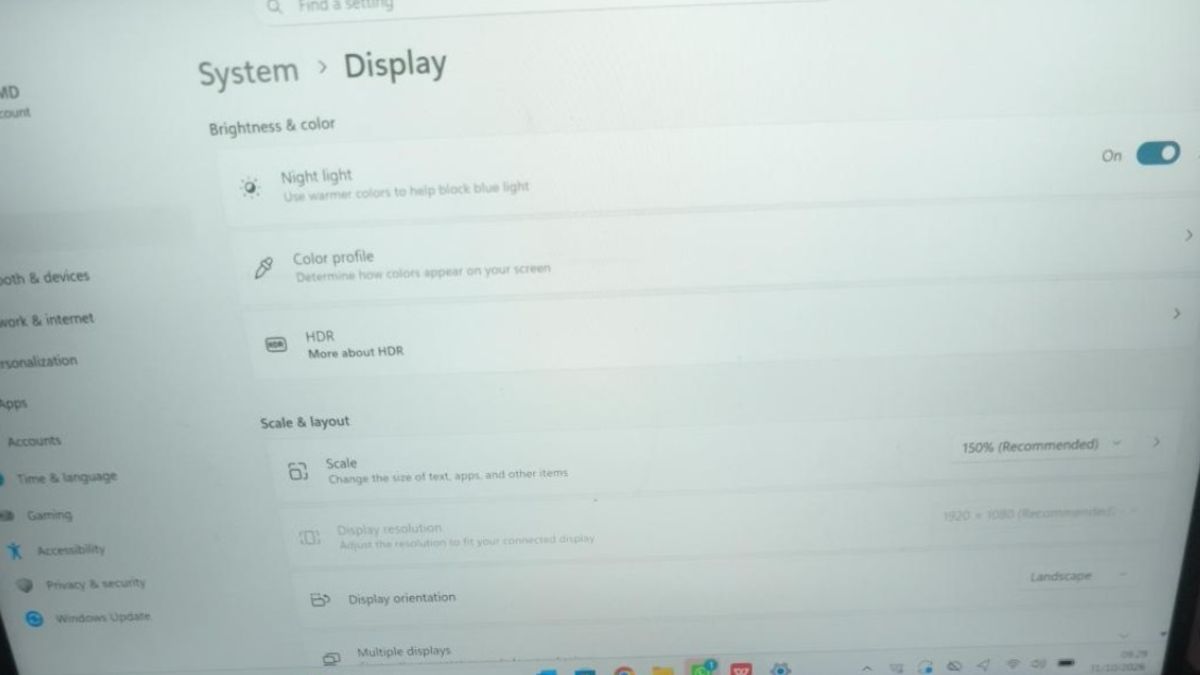
Buka pengaturan layar dengan cara berikut:
- Klik Start.
- Buka Settings.
- Pilih System.
- Klik Display.
- Cari bagian Brightness atau Brightness & color.
Pada laptop dengan layar internal yang didukung, Windows biasanya menyediakan penggeser kecerahan di bagian ini.
Anda juga bisa menekan Windows + A untuk membuka panel pengaturan cepat. Periksa apakah penggeser dengan ikon matahari tersedia.
Ada dua kondisi yang perlu dibedakan:
- Brightness hilang: penggeser kecerahan tidak terlihat di Settings maupun panel pengaturan cepat.
- Brightness ada tetapi tidak bekerja: penggeser terlihat dan dapat digerakkan, tetapi tingkat cahaya layar tidak berubah.
Artikel ini terutama membahas kondisi pertama, karena itulah gejala yang terjadi pada laptop saya.
Microsoft menjelaskan bahwa masalah penggeser kecerahan yang tidak tersedia atau tidak bekerja pada laptop dapat berkaitan dengan driver tampilan. Lihat panduan resmi Microsoft tentang pengaturan kecerahan layar.
2. Buka Device Manager dan periksa Display adapters
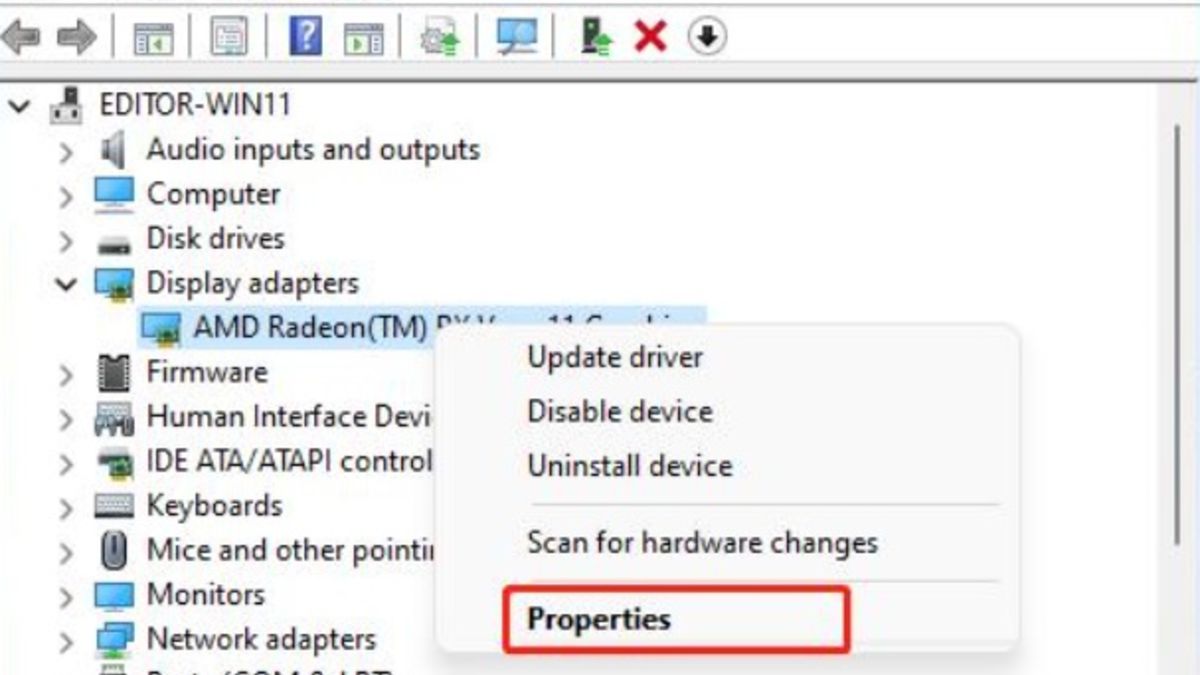
Device Manager merupakan tempat Windows menampilkan perangkat keras yang dikenali, statusnya, serta driver yang digunakan.
Untuk membukanya:
- Klik kanan tombol Start.
- Pilih Device Manager.
- Cari Display adapters.
- Klik tanda panah di sebelahnya.
- Perhatikan nama perangkat grafis yang muncul.
Pada kasus saya, Windows menampilkan:
AMD Radeon(TM) Graphics
Ini sesuai dengan laptop Axioo Hype 5 AMD X3 yang menggunakan grafis AMD Radeon.
Pada laptop lain, perangkat grafis dapat menggunakan nama Intel, NVIDIA, atau AMD dengan model berbeda.
Nama perangkat yang muncul menjadi petunjuk awal, tetapi belum cukup untuk menyimpulkan bahwa seluruh fungsi grafis bekerja dengan normal.
Jika tombol Windows pada keyboard tidak bisa dipakai untuk membuka menu cepat, Anda dapat menggunakan klik kanan pada Start. Untuk pemeriksaan masalah keyboard yang berbeda, tersedia panduan mengatasi tombol Windows yang tidak berfungsi.
3. Periksa apakah perangkat grafis dinonaktifkan
Inilah pemeriksaan yang akhirnya menyelesaikan masalah pada laptop saya.
Di dalam Device Manager:
- Klik kanan AMD Radeon(TM) Graphics.
- Pilih Properties.
- Buka tab Driver.
- Perhatikan tombol yang tersedia.
Ada dua kondisi penting.
Jika tombol bertuliskan Enable Device
Ini menunjukkan perangkat grafis sedang berstatus nonaktif.
Klik Enable Device untuk mengaktifkannya kembali. Jika muncul permintaan konfirmasi, ikuti petunjuk Windows.
Jika tombol bertuliskan Disable Device
Ini menunjukkan perangkat sudah aktif.
Jangan mengklik tombol tersebut. Mengkliknya justru akan menonaktifkan perangkat grafis.
Pada laptop saya, sebelum diperbaiki tombol yang terlihat adalah Enable Device. Setelah diklik, tombol berubah menjadi Disable Device.
Perubahan inilah yang menunjukkan perangkat grafis sudah diaktifkan kembali.
Perlu diingat, mengaktifkan perangkat bukan hal yang sama dengan memperbarui atau menginstal ulang driver. Pada kasus ini, saya tidak perlu menghapus driver AMD.
4. Restart laptop setelah perangkat diaktifkan
Setelah mengklik Enable Device:
- Tutup Device Manager.
- Simpan pekerjaan yang sedang terbuka.
- Klik Start → Power → Restart.
- Tunggu sampai Windows kembali terbuka.
- Masuk ke Settings → System → Display.
- Periksa apakah penggeser Brightness sudah muncul.
Setelah restart, saya kembali membuka pengaturan layar Axioo. Kali ini, kecerahan sudah dapat diatur.
Untuk memverifikasi hasilnya, geser pengaturan Brightness ke nilai yang lebih rendah, misalnya sekitar 30–50%, lalu naikkan kembali sesuai kenyamanan.
Jika tingkat cahaya benar-benar berubah, fungsi pengaturan kecerahan telah pulih.
Catatan: hasil ini merupakan pengalaman pada satu laptop dengan perangkat grafis AMD yang sebelumnya nonaktif. Pada perangkat dengan penyebab berbeda, tindakan yang sama belum tentu menyelesaikan masalah.
Mengapa AMD Radeon Graphics yang Nonaktif Bisa Menghilangkan Brightness?
Layar laptop tidak mengatur dirinya sendiri hanya berdasarkan posisi penggeser pada Windows.
Pengaturan kecerahan memerlukan dukungan dari perangkat keras, driver tampilan, serta mekanisme kontrol layar yang dikenali sistem operasi.
Ketika adapter grafis yang seharusnya digunakan berada dalam keadaan nonaktif, sebagian kemampuan pengelolaan tampilan dapat terganggu. Salah satu gejala yang mungkin muncul adalah hilangnya pengaturan kecerahan layar internal.
Namun, tidak semua masalah Brightness berasal dari driver AMD. Penyebab lain dapat mencakup driver tidak kompatibel, masalah setelah pembaruan, konfigurasi monitor, atau gangguan pada perangkat keras.
Mengapa nama AMD Radeon masih terlihat di Device Manager?
Perangkat yang dinonaktifkan tidak harus menghilang dari daftar Device Manager.
Windows tetap dapat menampilkan nama perangkat tersebut sekaligus menandai bahwa perangkat tidak sedang aktif.
Karena itu, melihat tulisan AMD Radeon Graphics saja belum cukup untuk memastikan status perangkat.
Pemeriksaan yang lebih berguna adalah membuka Properties → Driver dan melihat apakah tombol yang tersedia bertuliskan Enable Device atau Disable Device.
Microsoft juga mendokumentasikan kondisi This device is disabled (Code 22) sebagai keadaan ketika perangkat dinonaktifkan, dengan tindakan pemulihan berupa mengaktifkannya kembali. Rujukannya tersedia pada dokumentasi resmi Microsoft tentang Device Manager Code 22.
Studi Kasus: Pemeriksaan pada Axioo Hype 5 AMD X3
Saya tidak langsung menemukan penyebabnya ketika pertama kali membuka pengaturan Windows.
Beberapa pemeriksaan perlu dilakukan untuk membedakan antara driver yang benar-benar bermasalah, perangkat monitor yang tidak dikenali, dan perangkat grafis yang ternyata nonaktif.
Berikut urutan temuan berdasarkan pemeriksaan yang saya lakukan.
| Pemeriksaan | Hasil yang ditemukan | Artinya |
|---|---|---|
| Settings → Display | Penggeser Brightness tidak muncul | Pengaturan kecerahan tidak tersedia |
| Display adapters | AMD Radeon(TM) Graphics terdaftar | Windows mengenali nama perangkat grafis |
| Monitors | Generic Monitor terdaftar | Monitor dikenali dengan nama generik |
| Update driver | The best drivers for your device are already installed | Pencarian otomatis tidak menemukan driver pengganti |
| Optional updates | Driver Realtek USB tersedia, tetapi tidak ada driver grafis AMD | Pembaruan tersebut tidak ditujukan untuk masalah layar |
| AMD Graphics Properties | Tombol Enable Device tersedia | Perangkat grafis sedang nonaktif |
| Setelah Enable Device | Tombol berubah menjadi Disable Device | Perangkat telah aktif |
| Setelah restart | Brightness kembali dapat diatur | Fungsi kecerahan pulih pada laptop yang diperiksa |
Dalam pemeriksaan ini, driver grafis yang tercatat adalah:
- Driver Provider: Advanced Micro Devices, Inc.
- Driver Date: 20 Juni 2023
- Driver Version: 31.0.14070.0
Informasi tersebut dicatat untuk mendokumentasikan kondisi perangkat, bukan sebagai rekomendasi bahwa semua laptop Axioo harus menggunakan versi driver yang sama.
Tanggal driver juga tidak cukup untuk menentukan apakah sebuah driver rusak atau tidak kompatibel.
Mengapa pesan “The best drivers for your device are already installed” belum menyelesaikan masalah?
Pesan tersebut muncul setelah saya memilih Update driver → Search automatically for drivers.
Windows tidak menemukan driver yang dianggap lebih sesuai melalui mekanisme pencarian tersebut.
Akan tetapi, pesan itu tidak membuktikan bahwa adapter grafis sedang aktif atau seluruh fungsi tampilan berjalan sebagaimana mestinya.
Pada kasus saya, penyebab yang akhirnya diketahui justru berada pada status perangkat, bukan ketersediaan pembaruan driver.
Ini perbedaan penting: driver terpasang, driver terbaru, dan perangkat aktif adalah tiga kondisi yang tidak identik.
Cara Memeriksa Driver Jika AMD Radeon Sudah Aktif
Jika tombol pada tab Driver sudah bertuliskan Disable Device, berarti perangkat tidak sedang dinonaktifkan melalui pengaturan tersebut.
Jangan menonaktifkannya hanya untuk mencoba-coba.
Lanjutkan pemeriksaan dengan urutan berikut.
Periksa pembaruan driver melalui Device Manager
- Buka Device Manager.
- Pilih Display adapters.
- Klik kanan nama adapter grafis.
- Pilih Update driver.
- Klik Search automatically for drivers.
- Ikuti petunjuk jika pembaruan yang sesuai ditemukan.
Jika Windows mengatakan driver terbaik telah terpasang, catat hasil tersebut.
Jangan langsung menghapus driver. Periksa terlebih dahulu kemungkinan gangguan lain.
Periksa Windows Update dan Optional updates
Buka:
Settings → Windows Update → Advanced options → Optional updates
Apabila tersedia bagian Driver updates, perhatikan nama produsen dan jenis perangkatnya.
Jangan menganggap semua driver yang ditawarkan berkaitan dengan layar.
Sebagai contoh, pada pemeriksaan laptop saya terdapat pembaruan Realtek Semiconductor Corp. – USB. Pembaruan itu tidak ditujukan untuk driver grafis AMD sehingga tidak saya gunakan sebagai solusi kecerahan.
Demikian pula, pembaruan versi besar Windows tidak perlu dijadikan langkah pertama untuk memperbaiki pengaturan Brightness yang hilang.
Pembaruan sistem dan pemulihan perangkat grafis adalah dua tindakan dengan tujuan berbeda.
Gunakan driver resmi yang sesuai model laptop
Jika pembaruan driver memang diperlukan, pastikan model perangkat yang digunakan sebelum mengunduh apa pun.
Pengguna Axioo dapat mencari driver melalui pusat dukungan driver resmi Axioo.
Pencarian dapat dilakukan berdasarkan serial number atau identitas seri dan kode model sesuai fasilitas yang tersedia.
Jangan memilih driver hanya karena nama produknya mirip.
Axioo Hype 5 AMD X3 dan Axioo MyBook Hype 1, misalnya, merupakan perangkat berbeda yang tidak boleh diasumsikan menggunakan driver grafis yang sama. Pembahasan mengenai model lainnya tersedia dalam artikel Axioo MyBook Hype 1.
Menurut spesifikasi resmi Axioo, Hype 5 AMD X3 menggunakan prosesor AMD Ryzen 5 3500U dan grafis Radeon Vega 8. Perbedaan perangkat keras inilah yang membuat pencocokan driver berdasarkan model menjadi penting.
Jika Brightness Tetap Tidak Muncul, Periksa Hal Berikut
Tidak semua laptop akan pulih hanya dengan mengaktifkan adapter grafis.
Jika perangkat sudah aktif tetapi masalah berlanjut, lakukan pemeriksaan tambahan sesuai gejala.
Periksa status Generic Monitor
Buka Device Manager → Monitors.
Jika muncul Generic Monitor atau Generic PnP Monitor, jangan langsung menganggap nama tersebut sebagai tanda kerusakan.
Nama generik dapat digunakan Windows untuk mengidentifikasi monitor.
Klik kanan perangkat tersebut, pilih Properties, kemudian periksa Device status pada tab General.
Jika muncul kode kesalahan, catat kode tersebut sebelum mengambil tindakan lebih lanjut.
Status monitor dapat membantu menentukan apakah masalah berada pada pengenalan layar atau komponen lainnya.
Coba reset driver grafis melalui keyboard
Microsoft menyediakan kombinasi tombol untuk mencoba memulihkan respons tampilan:
Windows + Ctrl + Shift + B
Saat ditekan, layar mungkin berkedip atau sesaat menjadi hitam.
Kombinasi ini dapat membantu pada sebagian gangguan grafis, tetapi tidak menggantikan tindakan Enable Device jika adapter memang sedang nonaktif.
Baca panduan resmi Microsoft untuk troubleshooting tampilan untuk konteks penggunaan shortcut tersebut.
Bedakan layar laptop dengan monitor eksternal
Pada laptop yang menggunakan layar internal, penggeser Brightness biasanya tersedia apabila perangkat dan driver mendukungnya.
Namun, monitor eksternal yang dihubungkan melalui HDMI atau koneksi lain tidak selalu menyediakan kontrol kecerahan melalui Settings Windows.
Dalam keadaan tersebut, pengaturan cahaya mungkin harus dilakukan melalui tombol fisik atau menu bawaan monitor.
Karena itu, hilangnya penggeser Brightness pada monitor eksternal tidak otomatis menunjukkan kerusakan driver.
Jangan gunakan Night light sebagai pengganti Brightness
Dalam pemeriksaan saya, fitur Night light masih tersedia bahkan ketika penggeser Brightness hilang.
Night light mengubah karakter warna layar agar terlihat lebih hangat. Fitur tersebut bukan pengganti langsung untuk mengatur tingkat pencahayaan panel.
Mematikan Night light mungkin membuat warna tampilan terlihat berbeda, tetapi tidak memperbaiki adapter grafis yang nonaktif.
Checklist Sebelum Menghapus atau Menginstal Ulang Driver
Sebelum mengambil tindakan yang lebih berisiko, gunakan daftar pemeriksaan berikut.
Centang setiap pemeriksaan yang telah dilakukan sebelum memutuskan menghapus atau menginstal ulang driver grafis laptop.
Catatan: Jika pengaturan kecerahan sudah kembali berfungsi setelah adapter grafis diaktifkan, tidak perlu menginstal ulang driver. Centang checklist ini hanya sebagai panduan pemeriksaan. Status centang tidak disimpan setelah halaman dimuat ulang.
Checklist ini disusun untuk mencegah langkah yang tidak perlu, terutama ketika pengguna tergoda langsung menghapus driver atau menginstal ulang Windows.
Dalam kasus saya, solusi ditemukan sebelum tahap instalasi ulang driver.
Kapan Sebaiknya Berhenti Mencoba dan Meminta Bantuan Teknisi?
Jika pengaturan kecerahan tetap tidak berfungsi meskipun adapter grafis telah aktif, driver sesuai, dan Windows telah diperiksa, jangan terus-menerus menonaktifkan perangkat atau mengganti driver secara acak.
Pertimbangkan pemeriksaan teknisi ketika:
- Layar sering gelap atau mati secara tiba-tiba.
- Muncul garis, bercak, atau gangguan visual yang menetap.
- Device Manager menampilkan kode kesalahan yang terus berulang.
- Layar internal tidak terdeteksi dengan benar.
- Masalah muncul kembali setelah beberapa kali restart atau perbaikan driver.
Gejala tersebut tidak otomatis membuktikan panel layar rusak. Pemeriksaan lebih lanjut diperlukan untuk membedakan masalah perangkat lunak, koneksi internal, dan perangkat keras.
Jika laptop masih dalam masa garansi, sebaiknya hubungi layanan resmi sebelum melakukan pembongkaran.
Pertanyaan yang Sering Diajukan
Apakah kecerahan layar yang tidak bisa diatur berarti LCD laptop rusak?
Belum tentu. Jika layar masih menampilkan gambar dengan normal, tetapi pengaturan Brightness hilang, penyebabnya dapat berasal dari driver atau konfigurasi Windows. Periksa status adapter grafis terlebih dahulu. Kerusakan panel tetap mungkin terjadi, tetapi tidak dapat disimpulkan hanya dari hilangnya penggeser kecerahan.
Apakah tombol Disable Device harus diklik untuk memperbaiki Brightness?
Tidak. Jika tombol yang terlihat adalah Disable Device, berarti perangkat saat ini aktif. Mengkliknya justru akan menonaktifkan adapter grafis. Pada kasus yang saya alami, tombol sebelumnya bertuliskan Enable Device. Tombol itulah yang diklik untuk mengaktifkan kembali AMD Radeon Graphics sebelum laptop direstart.
Apakah masalah ini bisa diperbaiki tanpa instal ulang Windows 11?
Bisa, jika penyebabnya adalah perangkat grafis yang dinonaktifkan atau masalah konfigurasi lain yang dapat dipulihkan. Pada Axioo Hype 5 AMD X3 yang saya periksa, mengaktifkan AMD Radeon Graphics dan melakukan restart sudah cukup. Namun, hasilnya tetap bergantung pada penyebab di setiap perangkat.
Periksa Status Grafis Sebelum Mengambil Langkah Lebih Jauh
Ketika kecerahan layar laptop tidak bisa diatur, keputusan pertama yang penting bukan mencari file driver terbaru, tetapi memastikan bahwa Windows masih mengenali dan mengaktifkan perangkat yang mengendalikan tampilan.
Pengalaman pada Axioo Hype 5 AMD X3 ini memberikan pelajaran sederhana: perangkat dapat terdaftar di Device Manager, tetapi ternyata berada dalam keadaan nonaktif.
Setelah AMD Radeon Graphics diaktifkan kembali dan laptop direstart, fungsi Brightness pada perangkat yang saya gunakan pulih tanpa instal ulang Windows.
Jika Anda mengalami gejala serupa, mulailah dengan pemeriksaan status perangkat. Langkah kecil yang tepat sering lebih bermanfaat daripada perubahan sistem besar yang belum tentu diperlukan.
Untuk panduan teknis lain yang berfokus pada penyelesaian masalah secara bertahap, kunjungi Teknologi Praktis & Produktivitas di Summase.org.