Anda ingin mengirim video YouTube kepada keluarga, siswa, peserta pelatihan, atau klien, tetapi tidak ingin video tersebut ditonton sembarang orang. Ketika mengunggah video, Anda menemukan pilihan Publik, Tidak Publik, dan Pribadi. Ketiganya terlihat sederhana, tetapi salah memilih pengaturan bisa membuat video lebih mudah diakses daripada yang Anda inginkan.
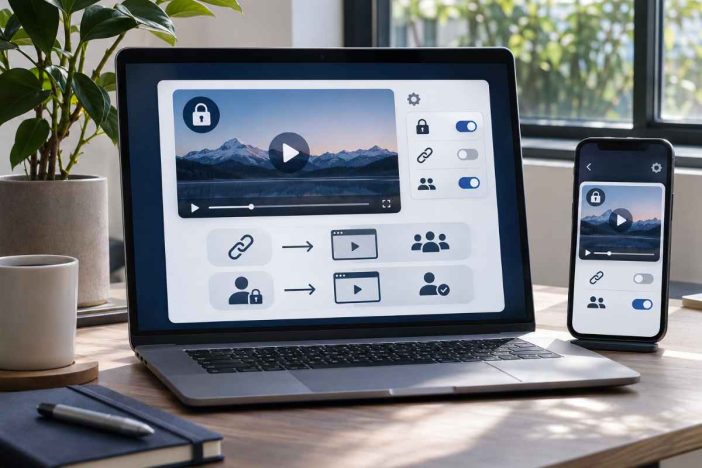
Cara agar video YouTube hanya bisa dilihat orang tertentu bergantung pada siapa yang boleh menontonnya. Jika Anda hanya ingin orang yang memiliki link dapat membuka video, gunakan Tidak Publik (Unlisted). Jika hanya akun Google tertentu yang boleh menonton meskipun link diteruskan, gunakan Pribadi (Private) dan undang alamat email penonton tersebut.
Perbedaan ini penting terutama untuk video keluarga, rekaman kegiatan sekolah, materi pembelajaran, presentasi untuk pelanggan, maupun dokumentasi internal organisasi. Video yang tersembunyi dari pencarian YouTube belum tentu terlindungi dari penyebaran link.
Panduan ini menjelaskan langkah pengaturan melalui laptop dan HP, bagaimana membagikan video Private kepada orang tertentu, serta cara memeriksa apakah video benar-benar tidak bisa dibuka oleh orang yang tidak diundang.
Jawaban Singkat: Bisakah Video YouTube Hanya Dilihat Orang Tertentu?
Bisa, tetapi ada dua kondisi yang perlu dibedakan.
Kondisi pertama: Anda ingin video tidak muncul di pencarian YouTube, tetapi tetap bisa ditonton siapa pun yang menerima link. Pilih Tidak Publik (Unlisted). Pengguna tidak wajib login Google untuk menonton video tersebut.
Kondisi kedua: Anda ingin membatasi akses ke akun tertentu. Pilih Pribadi (Private), kemudian bagikan video kepada alamat email yang diizinkan. Penonton harus login menggunakan akun Google atau YouTube yang telah mendapat undangan.
Misalnya, seorang guru membagikan video kegiatan kelas kepada orang tua murid. Jika menggunakan Unlisted, orang tua bisa meneruskan link kepada orang lain dan penerima baru tetap dapat menontonnya. Jika menggunakan Private, penerima yang belum diundang tidak otomatis memperoleh akses walaupun mengetahui alamat video.
Kesimpulannya: memiliki link tidak sama dengan memiliki izin menonton. YouTube hanya memberlakukan pemeriksaan akun penonton pada video Private, bukan pada video Unlisted.
Perbedaan Video YouTube Publik, Tidak Publik, dan Pribadi
Sebelum mengubah pengaturan, pahami kemampuan dan keterbatasan tiga jenis visibilitas YouTube berikut.
| Fitur | Publik | Tidak Publik | Pribadi |
|---|---|---|---|
| Bisa dicari di YouTube | Ya | Umumnya tidak | Tidak |
| Bisa ditonton dengan link | Ya | Ya | Hanya akun yang diundang |
| Penonton wajib login Google | Tidak selalu | Tidak selalu | Ya |
| Link diteruskan ke orang lain | Bisa ditonton | Bisa ditonton | Tidak memberi akses otomatis |
| Bisa muncul dalam playlist publik | Ya | Ya | Tidak |
| Komentar tersedia | Ya | Ya | Tidak |
| Cocok untuk | Konten terbuka | Berbagi melalui link | Penonton terbatas |
Video Unlisted umumnya tidak muncul dalam pencarian YouTube, tetapi dapat muncul melalui playlist publik jika seseorang menambahkannya ke playlist tersebut. Oleh karena itu, istilah Tidak Publik sebaiknya tidak diartikan sebagai rahasia.
Perbandingan ini mengacu pada panduan resmi YouTube tentang setelan privasi video.
Kapan sebaiknya memilih Unlisted?
Gunakan Unlisted ketika Anda mengutamakan kemudahan berbagi, misalnya mengirim tutorial kepada rekan kerja, membagikan presentasi kepada peserta webinar, atau memberikan video petunjuk kepada pelanggan.
Video tidak ditampilkan pada daftar video publik channel, tetapi link dapat dibagikan lewat WhatsApp, email, atau aplikasi komunikasi lainnya.
Jangan gunakan Unlisted untuk video yang berisi informasi sangat sensitif atau materi yang benar-benar hanya boleh diakses penerima tertentu.
Kapan sebaiknya memilih Private?
Gunakan Private ketika Anda mengetahui akun penonton dan ingin membatasi akses hanya kepada mereka.
Contohnya adalah video keluarga untuk beberapa anggota keluarga, rekaman rapat terbatas, atau video yang perlu ditinjau oleh sejumlah orang sebelum dipublikasikan.
Namun, Private bukan sistem perlindungan hak digital yang menjamin penonton tidak dapat merekam layar menggunakan perangkat lain. Pembatasan akses dan pencegahan penyalinan merupakan dua hal berbeda.
Cara Membuat Video YouTube Tidak Publik Melalui Laptop atau Komputer
Jika Anda sudah mengunggah video, pengaturan visibilitasnya dapat diubah melalui YouTube Studio tanpa harus menghapus dan mengunggah ulang video tersebut.
1. Buka YouTube Studio
Buka YouTube Studio melalui browser, kemudian login menggunakan akun yang mengelola channel tempat video diunggah.
Pastikan Anda masuk ke channel yang benar, terutama jika satu akun Google memiliki akses ke beberapa channel.
2. Pilih menu Konten
Pada menu sebelah kiri, pilih Konten untuk melihat daftar video yang telah diunggah.
Temukan video yang ingin diatur. Anda dapat menggunakan daftar video atau fitur pencarian yang tersedia di YouTube Studio.
3. Buka pengaturan Visibilitas
Pilih video tersebut, kemudian cari bagian Visibilitas. Pengaturan ini menentukan apakah video ditampilkan sebagai Publik, Tidak Publik, atau Pribadi.
4. Pilih Tidak Publik (Unlisted)
Pilih Tidak Publik jika Anda ingin siapa saja yang memiliki link dapat menonton tanpa membuat video muncul secara normal di hasil pencarian YouTube.
Periksa pilihan sebelum menyimpan. Jangan memilih Publik jika video memang tidak ditujukan untuk semua orang.
5. Simpan dan salin link video
Klik Simpan, kemudian gunakan fitur berbagi atau salin URL video untuk mengirimkannya kepada penerima.
Sebagai contoh, link yang dibagikan dapat memiliki bentuk seperti:
https://youtu.be/ID_VIDEO
Contoh tersebut hanya menunjukkan format URL. Gunakan link asli dari video Anda.
6. Uji link tanpa menggunakan akun pemilik video
Buka link melalui jendela Incognito atau browser yang belum login ke akun pemilik. Pastikan video dapat diputar seperti yang diharapkan.
Jika video Unlisted dapat dibuka tanpa login, itu sesuai dengan karakteristiknya. Namun, pengujian ini sekaligus membuktikan bahwa orang lain yang memperoleh link juga berpotensi mengakses video tersebut.
Cara Mengatur Video YouTube Tidak Publik Melalui HP Android
Anda juga bisa mengubah visibilitas video melalui HP Android, baik menggunakan aplikasi YouTube maupun YouTube Studio.
Menggunakan aplikasi YouTube
- Buka aplikasi YouTube dan login ke akun pemilik channel.
- Masuk ke halaman profil Anda, kemudian buka daftar video milik channel melalui menu yang tersedia.
- Pilih video yang ingin diubah dan buka menu pengeditan.
- Cari pengaturan Visibilitas atau opsi privasi video.
- Pilih Tidak Publik atau Pribadi sesuai kebutuhan.
- Simpan perubahan.
Nama dan letak menu dapat berbeda menurut versi aplikasi serta jenis akun. Jika tidak menemukan opsi yang dimaksud, gunakan aplikasi YouTube Studio atau buka YouTube Studio melalui browser.
Menggunakan aplikasi YouTube Studio
Buka YouTube Studio di HP, masuk ke menu konten, pilih video yang hendak diperbarui, kemudian buka pengaturan edit dan visibilitas. Pilih jenis akses yang diinginkan lalu simpan.
Untuk mengikuti perubahan tampilan aplikasi, gunakan juga petunjuk YouTube untuk perangkat Android.
Jika tujuan Anda adalah mengundang akun Google tertentu untuk menonton video Private, metode desktop melalui YouTube Studio lebih mudah digunakan karena tersedia pengaturan pembagian secara pribadi.
Cara Membagikan Video YouTube Private Hanya kepada Email Tertentu
Ini adalah metode yang paling sesuai jika Anda ingin menghindari situasi ketika seseorang meneruskan link kepada orang yang tidak diizinkan.
1. Atur video menjadi Pribadi
Login ke YouTube Studio, buka Konten, lalu pilih video yang ingin dibatasi. Pada bagian Visibilitas, pilih Pribadi (Private).
2. Pilih Bagikan secara pribadi
Di pengaturan visibilitas, pilih Bagikan secara pribadi (Share privately).
Fitur ini digunakan untuk memasukkan alamat email penonton yang diizinkan, bukan untuk membuat link publik baru.
3. Masukkan alamat email penerima
Masukkan alamat email Google atau YouTube yang akan digunakan penerima untuk login.
Pastikan alamatnya benar. Kesalahan satu karakter dapat menyebabkan penerima yang dimaksud tidak memperoleh akses.
Menurut dokumentasi YouTube tentang konten Unlisted lama, video Private dapat dibagikan kepada maksimal 50 alamat email. Batas maupun ketersediaan fitur dapat berubah, jadi periksa ketentuan yang ditampilkan YouTube Studio jika Anda mengundang banyak pengguna.
4. Simpan pembagian akses
Setelah menambahkan penerima, simpan pengaturan. YouTube dapat mengirimkan email berisi link video kepada akun yang diundang.
Jika perlu, Anda juga dapat mengirimkan link video tersebut secara langsung. Namun, mengirim link saja tidak menggantikan kewajiban untuk menambahkan penerima ke daftar akun yang diizinkan.
5. Minta penerima login menggunakan akun yang benar
Jika penerima memiliki beberapa akun Google, ia harus menggunakan akun yang memang diundang.
Misalnya, video dibagikan ke email A, tetapi penerima sedang login menggunakan email B. Walaupun keduanya milik orang yang sama, akun B tidak otomatis memperoleh akses.
Penjelasan ini juga tercantum dalam panduan YouTube ketika penonton tidak dapat melihat video pribadi.
Apakah Link Video YouTube Bisa Dibatasi agar Tidak Disebarkan?
Pertanyaan ini sering muncul dari pemilik kursus, guru, pengelola komunitas, maupun pemilik bisnis yang membagikan konten kepada kelompok terbatas.
Jawabannya bergantung pada arti pembatasan yang Anda inginkan.
Link Unlisted tidak membatasi identitas penonton
Video Unlisted tidak menggunakan daftar penerima untuk menentukan siapa yang boleh menonton. Orang yang memiliki link dapat membukanya dan meneruskannya kepada orang lain.
Mengirim link melalui chat pribadi tidak mengubah aturan akses tersebut. Chat pribadi melindungi jalur komunikasi tertentu, bukan mengubah link YouTube menjadi akses khusus untuk satu orang.
Link Private tetap memerlukan akun yang diundang
Pada video Private, penerima yang tidak diundang tidak bisa memperoleh izin menonton hanya karena menerima link dari orang lain.
Ini memberikan kontrol akses yang lebih ketat dibanding Unlisted, tetapi tidak menjamin video mustahil direkam atau didokumentasikan ulang.
Apakah ada password khusus untuk setiap video YouTube?
YouTube tidak menyediakan fitur password khusus yang dapat ditentukan pemilik untuk setiap video melalui pengaturan Private atau Unlisted standar.
Jika Anda membutuhkan password per video, akses sementara, pembayaran sebelum menonton, pengelolaan anggota, atau kontrol akses yang lebih kompleks, Anda perlu mengevaluasi platform hosting video atau sistem pembelajaran yang menyediakan fitur-fitur tersebut.
Periksa secara terpisah apakah platform alternatif mendukung autentikasi, pembatasan domain, token akses, pencabutan akses, dan ketentuan pengelolaan data yang diperlukan.
Bagaimana Memilih Pengaturan Video untuk Kebutuhan Berbeda?
Tidak semua video membutuhkan tingkat pembatasan yang sama. Pilihan yang masuk akal untuk video petunjuk produk belum tentu cocok untuk rekaman rapat yang memuat informasi pelanggan.
Video keluarga dan kegiatan pribadi
Untuk video yang hanya ingin ditonton anggota keluarga tertentu, Private lebih sesuai jika semua penerima mempunyai akun Google yang dapat diundang.
Hindari mengunggah informasi yang terlalu sensitif hanya dengan mengandalkan pengaturan visibilitas.
Video tugas sekolah dan pembelajaran
Unlisted praktis ketika guru perlu membagikan video melalui grup atau sistem pembelajaran dan tidak membutuhkan daftar izin per akun.
Untuk rekaman yang menampilkan anak-anak atau informasi pribadi siswa, pertimbangkan persetujuan, kebijakan sekolah, dan siapa saja yang seharusnya mempunyai akses.
Jika menggunakan layanan Google Workspace for Education, perhatikan bahwa pemutaran video YouTube Private dapat memiliki keterbatasan integrasi tertentu.
Video portofolio untuk klien
Jika video merupakan contoh pekerjaan yang boleh dilihat siapa saja yang menerima link, Unlisted bisa menjadi solusi praktis.
Jika video masih berisi rancangan yang belum disetujui atau informasi bisnis rahasia, gunakan kontrol akses yang lebih ketat, serta pertimbangkan perjanjian kerahasiaan apabila diperlukan.
Video kursus online berbayar
Jangan mengandalkan Unlisted sebagai satu-satunya pengaman materi berbayar. Link dapat diteruskan tanpa pemeriksaan identitas atau status pembayaran penonton.
Untuk kursus berbayar yang membutuhkan pengaturan akun peserta, langganan, masa akses, dan pencabutan izin, pertimbangkan LMS atau sistem hosting video yang memang dirancang untuk kebutuhan tersebut.
Video rapat internal perusahaan
Jika rapat memuat informasi organisasi, evaluasi apakah YouTube merupakan tempat penyimpanan yang sesuai dengan kebijakan internal perusahaan.
Video Private dapat membatasi akun yang diundang, tetapi pengelolaan hak akses organisasi, masa retensi, pencatatan audit, dan kepatuhan memerlukan evaluasi terpisah.
Mengapa Video Private Tidak Bisa Dibuka oleh Orang yang Sudah Diundang?
Seseorang mungkin sudah menerima email undangan, tetapi masih melihat pesan video pribadi atau video tidak tersedia. Sebelum mengubahnya menjadi Publik, periksa kemungkinan berikut.
Penerima login menggunakan akun berbeda
Ini merupakan penyebab penting yang dijelaskan YouTube. Pastikan alamat akun yang login sama dengan alamat yang diberikan izin menonton.
Jika penerima menggunakan beberapa akun di satu browser, minta ia memeriksa avatar akun yang aktif.
Alamat email salah atau belum disimpan
Periksa kembali alamat email yang dimasukkan ke daftar pembagian. Pastikan perubahan sudah tersimpan.
Penerima hanya mendapatkan link
Untuk video Private, link saja tidak cukup. Akun penerima tetap harus terdaftar sebagai penonton yang diundang.
Video atau akun memiliki pembatasan lain
Tidak semua pesan video tidak tersedia berkaitan dengan privasi. Video dapat memiliki masalah hak cipta, pembatasan akun, kebijakan platform, atau kondisi teknis lain.
Periksa status video di YouTube Studio sebelum menyimpulkan bahwa penyebabnya hanya pengaturan Private.
Video Private disematkan di website
Video Private tidak cocok jika Anda mengharapkan video dapat diputar oleh semua pengunjung melalui pemutar tertanam di website.
Jika video harus diputar di halaman web, tentukan dulu apakah semua pengunjung boleh mengaksesnya. Mengubah video menjadi Unlisted mungkin membuat sematan berfungsi, tetapi sekaligus membuat siapa saja yang memperoleh link dapat menontonnya.
Cara Menguji Siapa Saja yang Benar-Benar Bisa Menonton Video
Jangan hanya mengandalkan tampilan video dari akun pemilik. Sebagai pemilik, Anda memiliki hak akses berbeda dari pengunjung biasa.
Pengujian untuk video Unlisted
- Pastikan pengaturan video sudah Tidak Publik.
- Salin link asli video.
- Buka browser lain atau jendela Incognito tanpa login.
- Tempel link dan coba putar video.
- Pastikan video bisa diputar, lalu pahami bahwa pemilik link lain juga berpotensi menontonnya.
Pengujian untuk video Private
- Pastikan video sudah Pribadi dan penerima yang dimaksud telah diundang.
- Uji melalui akun Google yang memang diizinkan, bukan akun pemilik saja.
- Periksa apakah video berhasil diputar.
- Gunakan akun Google lain yang tidak diundang untuk menguji pembatasan.
- Pastikan akun yang tidak diundang tidak dapat memutar video.
Jendela Incognito saja bukan pengujian lengkap untuk video Private, karena akses penonton yang sah memang membutuhkan login. Gunakan setidaknya satu akun yang diundang dan satu akun yang tidak diundang untuk perbandingan.
Untuk menyimpan dokumentasi antarmuka pengaturan tanpa harus memotret layar berkali-kali, Anda dapat membaca panduan Summase.org tentang cara screenshot halaman website full page. Pastikan screenshot tidak memperlihatkan alamat email penerima atau informasi pribadi sebelum dibagikan.
Kesalahan Umum Saat Membatasi Video YouTube
Menganggap Unlisted sama dengan Private
Unlisted menyembunyikan video dari penayangan publik secara normal, sedangkan Private membatasi akses berdasarkan akun yang diundang.
Mengira link WhatsApp tidak bisa diteruskan
Mengirim link melalui chat pribadi tidak mencegah penerima menyalin dan meneruskan link tersebut.
Mengirim undangan Private ke email yang keliru
Gunakan alamat Google yang benar-benar akan dipakai penerima untuk menonton.
Menggunakan YouTube Unlisted untuk menyimpan dokumen sangat rahasia
Pengaturan Unlisted bukan sistem autentikasi. Jika video menyangkut informasi yang benar-benar rahasia, pertimbangkan apakah video tersebut perlu diunggah ke YouTube.
Menganggap file yang dikirim melalui link atau arsip otomatis aman
Hal yang sama berlaku pada file pendukung video, seperti materi pelatihan atau dokumen kerja. Jika ingin mengirim beberapa dokumen sekaligus, Anda dapat menggunakan panduan ekstrak ZIP online dan kompres file, tetapi kompresi file biasa tidak sama dengan enkripsi atau pengaturan izin akses.
Checklist Sebelum Mengirim Link Video YouTube
Sebelum membagikan video kepada orang lain, lakukan pemeriksaan singkat berikut.
- Pastikan jenis visibilitas sesuai tujuan pembagian.
- Untuk Private, periksa alamat email setiap penerima.
- Jangan menganggap Unlisted sebagai video rahasia.
- Uji pemutaran melalui akun atau browser yang berbeda.
- Periksa apakah video memuat informasi pribadi atau materi sensitif.
- Pastikan penerima memahami apakah link boleh diteruskan.
- Periksa lagi akses setelah Anda mengganti pengaturan privasi.
- Untuk konten berbayar, evaluasi kebutuhan kontrol akses di luar YouTube.
Checklist ini tidak menggantikan sistem keamanan, tetapi membantu menghindari kesalahan yang sering terjadi saat membagikan video.
Pertanyaan yang Sering Diajukan
Apakah video YouTube Unlisted bisa ditonton orang yang tidak diberi link langsung?
Bisa, jika orang tersebut memperoleh link dari sumber lain, misalnya penerima pertama meneruskannya atau link dimasukkan ke halaman maupun playlist yang dapat diakses orang lain.
Apakah video Private bisa ditonton hanya dengan link?
Tidak. Penonton harus termasuk akun yang diundang dan login menggunakan akun yang mendapatkan izin.
Apakah penerima video Private harus menggunakan Gmail?
Penerima harus menggunakan akun Google atau YouTube yang sesuai dengan alamat undangan. Alamat email non-Gmail dapat berkaitan dengan akun Google, sehingga yang penting adalah akun yang digunakan untuk login dan undangan aksesnya.
Berapa banyak email yang bisa diundang untuk menonton video Private?
Dokumentasi YouTube menyebutkan batas hingga 50 alamat email untuk pembagian video Private. Periksa batas yang berlaku di YouTube Studio apabila kebutuhan penerima Anda mendekati jumlah tersebut.
Apakah video Unlisted bisa muncul di Google atau mesin pencari?
Video Unlisted tidak dirancang untuk muncul dalam pencarian YouTube biasa, tetapi link-nya dapat ditemukan atau tersebar melalui tempat lain yang memublikasikannya. YouTube juga menjelaskan bahwa video Unlisted dapat muncul dalam pencarian melalui playlist publik.
Apakah video Private bisa diberi komentar?
Tidak. YouTube tidak menyediakan komentar pada video Private. Video Unlisted dapat memiliki komentar sesuai pengaturan yang berlaku.
Bisakah video Unlisted diubah menjadi Private setelah link dibagikan?
Bisa. Anda dapat mengganti visibilitas melalui YouTube Studio. Setelah menjadi Private, akses tidak lagi mengikuti aturan Unlisted; penerima memerlukan undangan akun.
Apakah mengganti video menjadi Private menghapus videonya?
Tidak. Mengubah visibilitas video yang sudah diunggah bukan berarti menghapus video tersebut. Namun, akses publik dan beberapa fitur interaksi dapat berubah.
Apakah bisa membuat video YouTube hanya bisa ditonton satu orang?
Anda dapat mengatur video Private dan mengundang satu akun yang ditentukan. Namun, video masih dapat diakses pemilik channel dan tetap tunduk pada mekanisme peninjauan platform. Ini bukan jaminan bahwa kontennya tidak dapat direkam ulang oleh penonton.
Apakah video Unlisted aman untuk kelas online berbayar?
Unlisted dapat mempermudah berbagi materi, tetapi tidak memeriksa apakah orang yang menonton sudah membayar. Untuk kelas berbayar dengan kontrol keanggotaan, sistem pembelajaran dengan autentikasi dan pengelolaan hak akses lebih sesuai.
Penutup: Pilih Pengaturan Berdasarkan Siapa yang Boleh Menonton
Jika tujuan Anda hanya menyembunyikan video dari pencarian dan membagikannya melalui WhatsApp atau email, gunakan Tidak Publik (Unlisted). Pengaturan ini praktis, tetapi tidak mencegah penerima meneruskan link kepada orang lain.
Jika Anda ingin hanya akun tertentu yang boleh menonton, pilih Pribadi (Private), lalu undang alamat email yang benar. Penonton yang tidak diundang tidak otomatis memperoleh akses meskipun menerima link.
Untuk video kursus berbayar, konten internal bisnis, atau informasi yang membutuhkan pengamanan lebih ketat, jangan mengandalkan kerahasiaan link sebagai satu-satunya perlindungan. Pertimbangkan kebutuhan akses, identitas penonton, penyimpanan data, dan kemungkinan perekaman ulang sebelum memilih platform.
Pengaturan yang tepat bukan sekadar membuat video tidak terlihat oleh publik, melainkan memastikan orang yang berhak menonton dapat membuka video tanpa memberikan akses yang tidak diperlukan kepada orang lain.
Sumber dan Referensi
- YouTube Help — Mengubah setelan privasi video.
- YouTube Help — Tidak dapat melihat video pribadi.
- YouTube Help — Konten tidak publik lama.
- YouTube Help — Mengubah privasi video melalui Android.
Catatan editorial: Informasi pengaturan privasi diperiksa pada 1 November 2026. Antarmuka YouTube, batas pembagian, serta ketersediaan fitur dapat berubah. Panduan ini bukan pengganti kebijakan keamanan organisasi atau persyaratan perlindungan data yang berlaku.