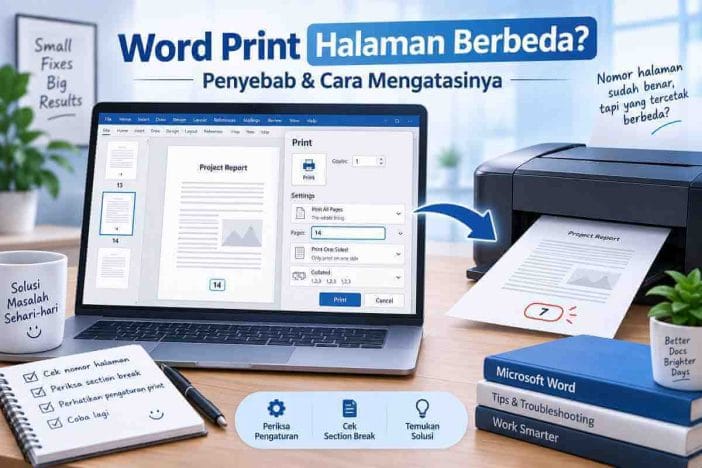
Pernah memilih halaman 14 di Microsoft Word, tetapi setelah menekan tombol Print, halaman yang keluar justru halaman lain?
Masalah seperti ini membingungkan karena secara sekilas printer terlihat bekerja normal. Dokumen terbuka dengan benar, nomor halaman juga terlihat jelas, dan kita sudah memasukkan angka yang diinginkan ke kolom Pages. Namun hasil cetaknya tetap tidak sesuai.
Saya sendiri menemui kondisi seperti ini ketika ingin mencetak halaman tertentu dari sebuah dokumen Word. Halaman yang ingin dicetak adalah halaman 14, tetapi ketika angka 14 dimasukkan pada pengaturan Print, Word justru mengirim halaman yang berbeda ke printer.
Ternyata masalahnya tidak selalu terletak pada printer.
Dalam dokumen Microsoft Word, ada perbedaan yang perlu dipahami antara urutan halaman fisik, nomor halaman yang ditampilkan, dan section tempat halaman tersebut berada.
Dokumen yang menggunakan beberapa Section Break bahkan dapat mempunyai lebih dari satu halaman dengan nomor yang sama. Dalam kondisi seperti inilah memasukkan angka 14 saja tidak selalu memberikan hasil yang kita harapkan.
Microsoft menjelaskan bahwa section di Word dapat mempunyai format dan awal penomoran halaman masing-masing. Karena itu, dokumen dengan struktur section yang kompleks perlu ditangani berbeda ketika mencetak halaman tertentu.
Jawaban Singkat
Jika Anda memilih halaman 14 di Microsoft Word tetapi yang tercetak halaman lain, jangan langsung menyimpulkan printer rusak.
Coba terlebih dahulu:
- buka halaman yang benar-benar ingin dicetak;
- tekan Ctrl + P;
- pada bagian pengaturan halaman pilih Print Current Page;
- periksa pratinjau;
- baru tekan Print.
Jika cara tersebut menghasilkan halaman yang benar, kemungkinan besar masalah terdapat pada penomoran halaman atau Section Break dalam dokumen, bukan pada printer.
Untuk dokumen dengan banyak section, Word juga dapat menggunakan format:
p14s2
Artinya:
p14= page atau halaman 14;s2= section 2.
Jadi p14s2 berarti halaman 14 pada Section 2.
Pada dokumen multi-section, Microsoft MVP di Microsoft Q&A juga menjelaskan penggunaan format p#s# untuk menentukan halaman dan section secara tepat.
Mengapa Word Mencetak Halaman yang Berbeda?
Ada beberapa penyebab. Namun jika nomor halaman tertentu secara konsisten menghasilkan halaman lain, penyebab pertama yang sebaiknya diperiksa adalah struktur section.
1. Dokumen Menggunakan Section Break
Section Break memungkinkan satu dokumen Word dibagi menjadi beberapa bagian yang mempunyai pengaturan berbeda.
Misalnya:
- Section 1 untuk cover;
- Section 2 untuk kata pengantar;
- Section 3 untuk daftar isi;
- Section 4 untuk isi utama;
- Section 5 untuk lampiran.
Setiap section dapat mempunyai pengaturan sendiri seperti:
- ukuran dan orientasi halaman;
- header dan footer;
- jumlah kolom;
- margin;
- format nomor halaman;
- awal nomor halaman.
Microsoft memang menyediakan Section Break untuk memungkinkan perubahan format tersebut pada bagian-bagian tertentu dari satu dokumen.
Masalah muncul ketika beberapa section menggunakan nomor halaman yang sama.
Contohnya:
| Urutan fisik dokumen | Section | Nomor yang terlihat |
|---|---|---|
| Halaman fisik 1 | Section 1 | Tidak bernomor |
| Halaman fisik 2 | Section 1 | i |
| Halaman fisik 3 | Section 1 | ii |
| Halaman fisik 4 | Section 2 | 1 |
| Halaman fisik 5 | Section 2 | 2 |
| … | … | … |
| Halaman fisik 17 | Section 2 | 14 |
Dalam contoh tersebut, halaman yang terlihat sebagai nomor 14 sebenarnya bukan halaman fisik ke-14 dokumen.
Karena itu, masalah bukan semata-mata pada angka 14. Word harus mengetahui halaman 14 yang berada di section mana.
2. Nomor Halaman Dimulai Ulang pada Section Baru
Word memungkinkan pengguna melakukan:
Page Number → Format Page Numbers → Start at
Misalnya Section 1 menggunakan:
i, ii, iii, iv
Kemudian isi utama dimulai lagi dengan:
1, 2, 3, 4...
Atau setiap bab sengaja dimulai kembali dari halaman 1.
Microsoft memang menyediakan opsi Start at untuk memulai kembali penomoran pada section baru.
Akibatnya, satu dokumen dapat mempunyai:
- page 1 Section 1;
- page 1 Section 2;
- page 1 Section 3.
Begitu juga dengan nomor lain.
Itulah sebabnya memasukkan satu angka saja pada Custom Print dapat menjadi ambigu dalam dokumen semacam ini.
3. Nomor Halaman yang Terlihat Tidak Sama dengan Posisi Fisik Halaman
Ini merupakan salah satu konsep terpenting.
Bayangkan sebuah dokumen memiliki:
- 1 halaman cover tanpa nomor;
- 3 halaman pembukaan dengan angka Romawi;
- isi utama dimulai dari angka 1.
Ketika Anda berada pada halaman isi yang tertulis 14, posisi fisiknya mungkin sudah halaman ke-18.
Jadi ada dua konsep berbeda:
Nomor halaman terformat
: nomor yang ditampilkan pada dokumen, misalnya 14.
Posisi halaman fisik
: urutan halaman tersebut dari awal file.
Keduanya tidak harus sama.
Cara Paling Aman Print Halaman Tertentu di Word
Untuk mencetak satu halaman saja, metode yang paling sederhana adalah Print Current Page.
Microsoft sendiri menyediakan fungsi ini sebagai salah satu cara resmi untuk mencetak halaman yang sedang terlihat pada preview.
Langkah 1 — Buka Halaman yang Ingin Dicetak
Cari halaman yang benar-benar ingin Anda cetak.
Misalnya halaman yang tertulis:
14
Klik atau letakkan kursor pada bagian halaman tersebut.
Pastikan Anda benar-benar berada di halaman yang diinginkan.
Langkah 2 — Tekan Ctrl + P
Gunakan:
Ctrl + P
atau:
File → Print
Word akan membuka halaman Print beserta Print Preview.
Langkah 3 — Periksa Print Preview
Jangan langsung menekan tombol Print.
Perhatikan halaman pada Print Preview.
Pastikan isi halaman di sebelah kanan layar memang sama dengan halaman 14 yang ingin Anda cetak.
Print Preview sangat berguna karena memberi kesempatan untuk mengetahui halaman yang akan dikirim ke printer sebelum menggunakan kertas dan tinta.
Microsoft juga merekomendasikan pemeriksaan preview sebelum melakukan pencetakan.
Langkah 4 — Pilih Print Current Page
Di bawah menu:
Settings
klik opsi yang biasanya bertuliskan:
Print All Pages
Kemudian pilih:
Print Current Page
Dengan pilihan ini Word akan mencetak halaman tempat kursor berada atau halaman aktif yang sedang dipilih.
Untuk kasus satu halaman, cara ini sering lebih praktis daripada memasukkan nomor secara manual.
Langkah 5 — Periksa Sekali Lagi Preview
Pastikan hanya halaman yang benar yang ditampilkan sebagai target.
Kemudian tekan:
Jika halaman yang keluar sekarang benar, printer kemungkinan tidak bermasalah.
Masalah lebih mungkin berasal dari sistem penomoran halaman dokumen.
Cara Mengetahui Section Halaman di Word
Jika Anda sering bekerja dengan dokumen panjang seperti:
- skripsi;
- tesis;
- laporan;
- buku;
- proposal;
- dokumen kantor;
- hasil mail merge;
sebaiknya tampilkan informasi Section di bagian bawah Word.
Cara Menampilkan Section di Status Bar
Lihat bagian paling bawah jendela Microsoft Word.
Itulah Status Bar.
Kemudian:
- klik kanan pada Status Bar;
- cari Section;
- aktifkan opsi tersebut;
- jika tersedia, aktifkan juga Formatted Page Number.
Setelah itu Word dapat menampilkan informasi section tempat kursor berada.
Misalnya:
Page 14 — Section 2
Informasi inilah yang sangat berguna untuk pencetakan dokumen kompleks.
Microsoft MVP juga merekomendasikan menampilkan Formatted Page Number dan Section pada status bar untuk mengetahui kode halaman yang harus digunakan ketika mencetak dokumen multi-section.
Cara Print Halaman 14 pada Section Tertentu
Misalnya Status Bar menunjukkan bahwa halaman yang Anda inginkan adalah:
- Page: 14
- Section: 2
Buka:
File → Print
Kemudian pilih:
Custom Print
Pada kolom Pages masukkan:
p14s2
Lalu periksa preview sebelum mencetak.
Kode tersebut dapat dibaca sebagai:
p= page;14= nomor page;s= section;2= nomor section.
Jadi:
p14s2
berarti:
cetak halaman 14 yang berada pada Section 2.
Contoh Format Page dan Section di Word
Berikut beberapa contoh agar lebih mudah dipahami.
| Yang ingin dicetak | Format |
|---|---|
| Halaman 14 Section 2 | p14s2 |
| Halaman 1 Section 3 | p1s3 |
| Halaman 5 Section 2 sampai halaman 10 Section 2 | p5s2-p10s2 |
| Section 4 | s4 |
| Halaman 5 Section 2 sampai halaman 3 Section 5 | p5s2-p3s5 |
Format halaman-plus-section ini terutama berguna pada dokumen yang menggunakan banyak Section Break.
Jangan Langsung Print Setelah Menulis Kode
Setelah memasukkan:
p14s2
selalu lihat Print Preview.
Jika preview menunjukkan halaman yang benar, baru jalankan pencetakan.
Prinsip sederhana ini dapat menghemat:
- kertas;
- tinta;
- waktu;
- kesalahan cetak.
Cara Memeriksa Apakah Dokumen Memiliki Section Break
Section Break terkadang tidak terlihat pada tampilan Word biasa.
Untuk menampilkannya:
- buka tab Home;
- cari ikon ¶ atau Show/Hide;
- klik ikon tersebut.
Word akan menampilkan berbagai tanda format tersembunyi.
Jika dokumen menggunakan section, Anda mungkin melihat tulisan seperti:
Section Break (Next Page)
atau:
Section Break (Continuous)
atau:
Section Break (Odd Page)
atau:
Section Break (Even Page).
Microsoft menjelaskan beberapa jenis Section Break tersebut dan masing-masing mempunyai fungsi berbeda.
Jenis Section Break dan Pengaruhnya
Next Page
Section baru dimulai pada halaman berikutnya.
Sering digunakan untuk:
- bab baru;
- bagian baru;
- perubahan header/footer;
- perubahan penomoran halaman.
Continuous
Section baru dimulai pada halaman yang sama.
Biasanya digunakan untuk perubahan tata letak tanpa berpindah halaman, misalnya mengubah jumlah kolom.
Odd Page
Section baru dimulai pada halaman ganjil berikutnya.
Jenis ini sering digunakan pada dokumen yang dirancang seperti buku.
Even Page
Section baru dimulai pada halaman genap berikutnya.
Word dapat menyisipkan struktur halaman sesuai kebutuhan section sehingga urutan yang dipahami pengguna terkadang terasa berbeda dengan nomor halaman yang terlihat.
Jangan Langsung Menghapus Section Break
Ketika mengetahui Section Break menyebabkan kebingungan, mungkin muncul keinginan untuk langsung menghapusnya.
Sebaiknya jangan.
Section Break bisa digunakan untuk mengontrol:
- nomor halaman;
- orientasi portrait dan landscape;
- margin;
- header;
- footer;
- kolom;
- format bagian dokumen.
Jika Section Break dihapus sembarangan, format dokumen dapat berubah.
Karena itu, jika tujuan Anda hanya ingin mencetak satu halaman, jauh lebih aman menggunakan:
Print Current Page
atau menentukan:
p#s#
daripada membongkar struktur dokumen.
Bagaimana Jika Tidak Ada Section Break?
Jika dokumen hanya mempunyai satu section tetapi Word tetap mencetak halaman yang salah, lanjutkan pemeriksaan berikut.
1. Periksa Print Preview
Masukkan nomor halaman yang ingin dicetak.
Misalnya:
14
Kemudian lihat preview.
Jika preview sudah salah
Masalah berada pada Word atau struktur dokumen.
Jika preview benar tetapi kertas yang keluar salah
Kemungkinan pemeriksaan harus dilanjutkan ke:
- printer;
- driver printer;
- print queue;
- aplikasi;
- spooler Windows.
Perbedaan ini sangat penting karena membantu menentukan lokasi masalah.
2. Batalkan Semua Antrean Cetak Lama
Kadang-kadang pengguna mencoba mencetak beberapa kali setelah hasil pertama salah.
Akibatnya, antrean printer berisi beberapa pekerjaan lama.
Ketika printer kembali aktif, dokumen lama ikut tercetak dan tampak seolah-olah Word masih salah memilih halaman.
Periksa Print Queue.
Di Windows:
- buka Settings;
- pilih Bluetooth & devices;
- pilih Printers & scanners;
- pilih printer;
- buka Print queue;
- batalkan pekerjaan lama yang tidak diperlukan.
Kemudian coba lagi satu halaman.
3. Tutup dan Buka Kembali Word
Untuk troubleshooting sederhana:
- simpan dokumen;
- tutup Word;
- pastikan tidak ada proses cetak aktif;
- buka kembali dokumen;
- cari halaman yang ingin dicetak;
- gunakan Print Current Page.
Jika kembali normal, masalah kemungkinan hanya bersifat sementara.
4. Simpan Dokumen dengan Nama Baru
Dokumen Word tertentu dapat mengalami masalah struktur atau formatting.
Coba:
File → Save As
kemudian simpan sebagai file baru.
Misalnya:
dokumen-versi-baru.docx
Buka file baru tersebut dan ulangi pencetakan.
5. Coba Print ke PDF
Ini merupakan salah satu metode diagnosis yang sangat berguna.
Daripada langsung memilih printer fisik, pilih:
Microsoft Print to PDF
Kemudian print halaman yang bermasalah.
Periksa PDF yang dihasilkan.
Jika PDF juga menghasilkan halaman yang salah
Masalah kemungkinan berada pada:
- Word;
- nomor halaman;
- section;
- struktur dokumen.
Jika PDF benar tetapi printer fisik salah
Kemungkinan masalah lebih dekat ke:
- driver printer;
- printer;
- print spooler;
- konfigurasi perangkat.
Dengan tes sederhana ini kita dapat mempersempit penyebab tanpa menghabiskan banyak kertas.
Jika Anda sering menangani file PDF dan Word, daftar alat online untuk produktivitas di Summase.org juga memuat beberapa alat terkait pengolahan dokumen.
6. Periksa Ukuran Kertas
Kesalahan ukuran kertas biasanya tidak menyebabkan halaman 14 berubah menjadi halaman lain, tetapi dapat menyebabkan:
- teks terpotong;
- isi berpindah;
- jumlah halaman berubah;
- page break bergeser;
- layout berbeda antara layar dan hasil cetak.
Periksa:
Layout → Size
dan pastikan ukuran dokumen sama dengan kertas yang digunakan.
Jika menggunakan F4, terutama pada printer Epson tertentu, pengaturan ukuran F4 sering perlu dibuat dengan benar di sistem maupun aplikasi.
Panduan lengkapnya dapat dibaca pada artikel cara setting kertas F4 di printer Epson L120.
7. Periksa Orientation dan Margin
Pastikan pengaturan seperti:
Portrait / Landscape
dan margin dokumen sesuai.
Perubahan orientation pada satu bagian dokumen sering menggunakan Section Break.
Dengan kata lain, halaman landscape di tengah dokumen dapat menjadi petunjuk bahwa dokumen mempunyai beberapa section.
8. Coba Printer Lain atau Microsoft Print to PDF
Jika masih ragu apakah Word atau printer yang bermasalah, lakukan perbandingan.
Coba halaman yang sama melalui:
Microsoft Print to PDF
dan, jika tersedia:
printer lain.
Hasilnya dapat dibaca seperti berikut:
| Hasil | Dugaan |
|---|---|
| Word preview salah | Dokumen/Word |
| PDF salah | Struktur Word/section |
| PDF benar, printer salah | Printer/driver |
| Printer lain benar | Printer pertama/driver |
| Semua salah pada satu file | Struktur file Word |
Metode perbandingan seperti ini lebih efektif daripada mengubah banyak pengaturan sekaligus.
9. Periksa Driver Printer
Jika Print Preview menunjukkan halaman yang benar tetapi printer mengeluarkan halaman lain, driver printer perlu diperiksa.
Driver berfungsi sebagai penghubung antara:
- Word;
- Windows;
- printer.
Masalah pada driver dapat menyebabkan proses pencetakan tidak berjalan sebagaimana mestinya.
Periksa situs resmi produsen printer untuk driver yang sesuai dengan:
- model printer;
- versi Windows;
- arsitektur sistem.
Hindari mengunduh driver dari situs tidak dikenal.
Jika Windows juga mempunyai masalah pembaruan atau kompatibilitas, Anda dapat membaca panduan cara update Windows tanpa error sebelum melakukan troubleshooting sistem yang lebih jauh.
Apakah Printer Rusak Jika Halaman yang Keluar Salah?
Belum tentu.
Jika printer:
- menerima perintah;
- menarik kertas;
- mencetak dengan normal;
- tetapi isi halaman yang keluar bukan halaman yang dimaksud;
jangan langsung membongkar printer.
Pertama-tama periksa:
- Print Preview;
- nomor halaman;
- Section Break;
- Print Current Page;
- kode page dan section.
Printer kemungkinan besar hanya mencetak data yang dikirim Word.
Masalah printer fisik lebih patut dicurigai jika muncul gejala seperti:
- printer tidak mau mencetak;
- lampu error;
- paper jam;
- hasil cetak putus-putus;
- printer offline;
- tinta tidak keluar;
- pesan Service Required.
Sebagai contoh, masalah Service Required pada Epson L120 merupakan kasus berbeda karena dapat berkaitan dengan sistem waste ink pad. Panduan diagnosisnya tersedia di cara mengatasi Epson L120 saat ink pad penuh.
Dengan membedakan masalah aplikasi dan masalah perangkat keras, troubleshooting menjadi jauh lebih terarah.
Cara Membedakan Masalah Word dan Masalah Printer
Gunakan tabel berikut.
| Gejala | Kemungkinan utama |
|---|---|
| Preview sudah menunjukkan halaman salah | Word/dokumen |
| Print Current Page benar | Penomoran/section |
Mengetik 14 salah tetapi p14s2 benar | Multi-section |
| PDF juga salah | Word/dokumen |
| PDF benar, printer fisik salah | Driver/printer |
| Tata letak terpotong | Ukuran kertas/margin |
| Printer tidak bereaksi | Printer/driver/spooler |
| Printer mencetak pekerjaan lama | Print queue |
| Lampu printer error | Printer/perangkat keras |
Urutan Troubleshooting yang Saya Rekomendasikan
Agar tidak mengubah banyak pengaturan sekaligus, gunakan urutan berikut.
Langkah 1
Buka halaman yang benar.
Langkah 2
Tekan:
Ctrl + P
Langkah 3
Periksa Print Preview.
Langkah 4
Pilih:
Print Current Page.
Langkah 5
Jika berhasil, periksa nomor Section.
Langkah 6
Jika halaman berada di Section 2 dan nomor yang diinginkan 14, coba:
p14s2
Langkah 7
Jika tetap salah, aktifkan tanda:
¶ Show/Hide
dan periksa Section Break.
Langkah 8
Coba:
Microsoft Print to PDF.
Langkah 9
Jika PDF benar tetapi printer salah, baru periksa:
- antrean cetak;
- driver;
- Windows;
- printer fisik.
Urutan ini penting karena mencegah kita memperbaiki bagian yang sebenarnya tidak rusak.
Kesalahan yang Sebaiknya Dihindari
1. Berkali-kali Menekan Print
Jika hasil pertama salah, jangan langsung mencetak ulang berkali-kali.
Periksa preview terlebih dahulu.
2. Menghapus Section Break Tanpa Mengetahui Fungsinya
Section Break mungkin diperlukan untuk struktur dokumen.
Menghapusnya dapat merusak:
- nomor halaman;
- header;
- footer;
- layout;
- orientasi.
3. Menginstal Ulang Driver Sebelum Memeriksa Word
Jika Print Current Page berhasil, belum ada alasan kuat untuk menyalahkan driver.
4. Mengubah Banyak Pengaturan Sekaligus
Misalnya sekaligus:
- menghapus section;
- mengubah margin;
- mengubah ukuran kertas;
- menginstal driver;
- mereset printer.
Cara tersebut justru menyulitkan diagnosis.
Lakukan satu pengujian pada satu waktu.
5. Mengabaikan Print Preview
Print Preview merupakan salah satu alat diagnosis paling sederhana.
Jika preview sudah salah, printer hampir tidak mungkin menghasilkan halaman yang kita maksud karena data yang dikirim memang bukan halaman tersebut.
Contoh Kasus: Ingin Print Halaman 14 tetapi Keluar Halaman Lain
Misalnya sebuah dokumen laporan terdiri dari:
Section 1
- cover;
- kata pengantar;
- daftar isi.
Section 2
- isi laporan;
- nomor halaman kembali dimulai dari 1.
Anda ingin mencetak halaman yang tertulis:
14
Lalu memasukkan:
14
tetapi hasilnya bukan halaman yang diinginkan.
Solusi:
- buka halaman 14 yang benar;
- lihat Section pada Status Bar;
- ternyata berada di Section 2;
- tekan Ctrl + P;
- pilih Custom Print;
- masukkan:
p14s2
- lihat preview;
- jika benar, tekan Print.
Atau, untuk satu halaman saja, cukup buka halaman tersebut kemudian gunakan:
Print Current Page.
Dalam kasus seperti ini, cara kedua biasanya paling cepat.
Bagaimana Jika Ada Dua Halaman Bernomor 14?
Hal ini mungkin terjadi.
Contohnya:
- Section 2 memiliki page 14;
- Section 3 kembali memulai penomoran dari 1 dan akhirnya juga mempunyai page 14.
Jika hanya mengetik:
14
Word berhadapan dengan nomor halaman yang tidak unik.
Gunakan section agar targetnya jelas:
p14s2
atau:
p14s3
tergantung halaman yang ingin dicetak.
Itulah salah satu manfaat utama mengetahui nomor section.
Cara Print Rentang Halaman dalam Section yang Sama
Misalnya Anda ingin mencetak:
- halaman 14;
- sampai halaman 20;
- semuanya berada pada Section 2.
Gunakan:
p14s2-p20s2
Kemudian periksa preview sebelum mencetak.
Cara Print Rentang yang Melewati Beberapa Section
Misalnya ingin mencetak mulai:
- Page 10 Section 2
hingga:
- Page 5 Section 3.
Formatnya:
p10s2-p5s3
Penggunaan format page-section semacam ini memang merupakan metode yang digunakan Word untuk menentukan rentang secara presisi pada dokumen multi-section.
Apakah Cara Ini Berlaku untuk Microsoft 365?
Ya, konsep Print Current Page, Custom Print, section, dan penomoran halaman masih relevan pada Word modern.
Dokumentasi Microsoft saat ini mencakup Word untuk:
- Microsoft 365;
- Word 2024;
- Word 2021;
- Word 2019;
- Word 2016
untuk fungsi pencetakan halaman tertentu.
Tampilan menu dapat sedikit berbeda tergantung versi Word dan Windows.
FAQ
Kenapa saya pilih halaman 14 tetapi Word mencetak halaman lain?
Salah satu penyebab paling umum pada dokumen kompleks adalah adanya beberapa section dan penomoran halaman yang dimulai ulang. Halaman yang terlihat sebagai nomor 14 dapat berada pada section tertentu sehingga angka 14 saja tidak cukup untuk menentukan target secara unik.
Bagaimana cara paling mudah mencetak halaman yang sedang dibuka?
Letakkan kursor pada halaman tersebut, tekan Ctrl + P, lalu pilih Print Current Page.
Apa arti p14s2 di Word?
p14s2 berarti:
page 14 pada section 2.
Huruf p menunjukkan page dan s menunjukkan section.
Bagaimana mengetahui nomor section di Word?
Klik kanan Status Bar di bagian bawah Word, lalu aktifkan Section. Jika tersedia, aktifkan juga Formatted Page Number.
Apakah Section Break boleh dihapus?
Boleh jika memang tidak diperlukan, tetapi jangan menghapusnya hanya karena terjadi masalah pencetakan. Section Break mungkin mengontrol nomor halaman, header, footer, orientation, margin, atau layout dokumen.
Kenapa nomor halaman Word tidak sama dengan jumlah halaman sebenarnya?
Karena Word memungkinkan halaman pertama tidak diberi nomor, menggunakan angka Romawi, atau memulai ulang penomoran pada section tertentu. Akibatnya nomor yang terlihat tidak harus sama dengan urutan fisik halaman dari awal dokumen.
Apakah masalah halaman salah berarti printer rusak?
Tidak. Jika printer mencetak normal tetapi halaman yang diterima salah, periksa Word, Print Preview, nomor halaman, dan Section Break terlebih dahulu.
Bagaimana mengetahui apakah masalah ada pada Word atau printer?
Coba cetak halaman yang sama menggunakan Microsoft Print to PDF. Jika PDF juga salah, kemungkinan masalah berada pada Word atau dokumen. Jika PDF benar tetapi hasil printer fisik salah, periksa driver, print queue, atau printer.
Apakah cukup memasukkan angka 14 pada Custom Print?
Pada dokumen sederhana dengan penomoran kontinu, biasanya cukup. Pada dokumen multi-section dengan nomor halaman yang dimulai ulang, Anda mungkin perlu menentukan page dan section, misalnya p14s2.
Apakah Print Current Page aman digunakan?
Ya. Microsoft menyediakan Print Current Page sebagai opsi resmi untuk mencetak halaman yang sedang ditampilkan atau dipilih dalam dokumen.
Penutup
Ketika Word print halaman berbeda dari nomor yang dipilih, jangan langsung menganggap printer mengalami kerusakan.
Pada dokumen yang mempunyai banyak bagian, penyebabnya sering berkaitan dengan hubungan antara:
- nomor halaman;
- urutan halaman fisik;
- Section Break;
- penomoran ulang pada setiap section.
Jika hanya ingin mencetak satu halaman, solusi paling mudah adalah:
buka halaman → Ctrl + P → Print Current Page → periksa Preview → Print.
Jika perlu menentukan halaman secara presisi pada dokumen multi-section, cari nomor section kemudian gunakan format:
p14s2
untuk halaman 14 Section 2.
Dan sebelum menekan Print, biasakan selalu melihat Print Preview.
Langkah sederhana tersebut jauh lebih aman daripada menghapus Section Break, menginstal ulang driver, atau mengubah pengaturan printer padahal masalah sebenarnya hanya berada pada struktur penomoran dokumen Word.