
Ketika Word Mendadak Tidak Bisa Dibuka
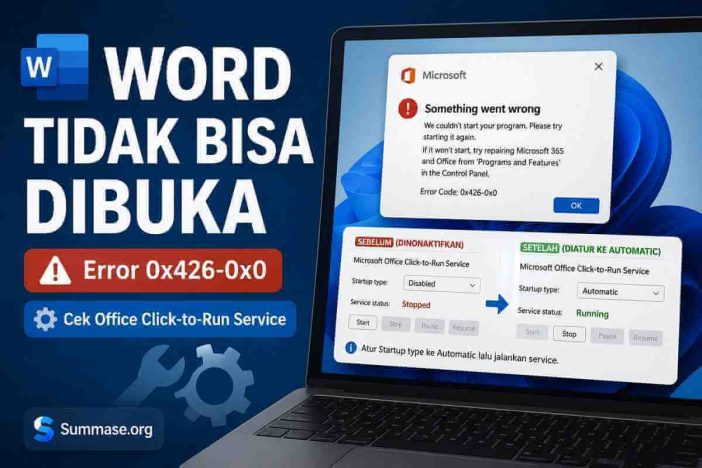
Masalah bermula ketika Microsoft Word dicoba dibuka seperti biasa, tetapi bukannya menampilkan halaman dokumen, muncul jendela Microsoft dengan pesan:
Something went wrong. We couldn’t start your program. Please try starting it again.
Di bagian bawah terdapat:
Error Code: 0x426-0x0
Mencoba membuka Word kembali tidak menyelesaikan masalah.
Pesan ini juga menyarankan pengguna memperbaiki Microsoft 365 atau Office jika aplikasi tetap gagal dijalankan. Microsoft memberikan rekomendasi serupa pada dokumentasi resminya: mulai dari restart komputer, menjalankan Repair Office, hingga uninstall dan reinstall apabila perbaikan sebelumnya tidak berhasil.
Namun sebelum melakukan reinstall yang lebih besar, ada satu pemeriksaan sederhana yang layak dilakukan: status Microsoft Office Click-to-Run Service.
Jawaban Singkat
Jika Word tidak bisa dibuka dan muncul Error 0x426-0x0, tekan:
Windows + R → ketik services.msc → Enter
Kemudian cari:
Microsoft Office Click-to-Run Service
Jika kondisinya:
- Startup type: Disabled
- Service status: Stopped
ubah Startup type menjadi Automatic, klik Apply, kemudian klik Start.
Setelah status berubah menjadi Running, tutup jendela Services dan coba buka Word kembali.
Pada instalasi Office berbasis Click-to-Run, layanan ini memang berkaitan langsung dengan berjalannya komponen Office. Microsoft Q&A juga menyarankan agar ClickToRunSvc tidak berada dalam kondisi Disabled ketika Office berbasis Click-to-Run perlu dijalankan atau diperbaiki.
Apa Itu Error 0x426-0x0?
Error 0x426-0x0 merupakan salah satu error yang dapat muncul ketika aplikasi Microsoft Office gagal memulai komponen yang diperlukan untuk berjalan.
Gejalanya dapat muncul ketika membuka:
- Microsoft Word;
- Microsoft Excel;
- Microsoft PowerPoint;
- Outlook;
- atau aplikasi Office lainnya.
Karena masalah terjadi pada proses menjalankan program, error ini berbeda dari kasus ketika sebuah file .docx tertentu rusak.
Jika Word bahkan belum berhasil masuk ke halaman utama aplikasi, fokus pemeriksaan pertama seharusnya pada program Office dan layanan pendukungnya, bukan langsung menyimpulkan bahwa dokumen hilang atau rusak.
Penyebab Word Tidak Bisa Dibuka Error 0x426-0x0
Tidak semua komputer akan mempunyai penyebab yang sama. Beberapa kemungkinan yang perlu diperiksa antara lain:
1. Microsoft Office Click-to-Run Service Disabled
Ini adalah kondisi yang ditemukan pada kasus yang menjadi dasar artikel ini.
Pada jendela Properties terlihat:
| Pengaturan | Kondisi Saat Bermasalah |
|---|---|
| Service name | ClickToRunSvc |
| Display name | Microsoft Office Click-to-Run Service |
| Startup type | Disabled |
| Service status | Stopped |
Dengan konfigurasi seperti ini, komponen Office berbasis Click-to-Run dapat gagal dijalankan.
2. Microsoft Office Click-to-Run Service Berhenti
Ada pula situasi ketika startup type tidak Disabled tetapi servicenya sedang Stopped.
Dalam kondisi tersebut, service perlu dicoba dijalankan kembali.
3. File Instalasi Office Bermasalah
Microsoft menyediakan Quick Repair dan Online Repair untuk memperbaiki instalasi Office.
Quick Repair lebih cepat, sedangkan Microsoft menjelaskan bahwa Online Repair lebih menyeluruh. Quick Repair terutama mendeteksi dan mengganti file yang rusak, sementara Online Repair digunakan untuk memastikan instalasi diperbaiki lebih menyeluruh.
4. Update Office atau Windows Bermasalah
File Office yang kedaluwarsa, update yang belum selesai, atau komponen Windows yang bermasalah juga dapat memengaruhi kemampuan Word untuk berjalan.
Microsoft menyarankan memastikan Office dan Windows menggunakan pembaruan terbaru sebagai bagian dari troubleshooting Word.
5. Service Pernah Dinonaktifkan
Pengguna terkadang menonaktifkan service Windows untuk mengurangi penggunaan RAM, CPU, disk, atau proses background.
Masalahnya, tidak semua service aman dimatikan.
Jika instalasi Office Anda menggunakan Click-to-Run, menonaktifkan ClickToRunSvc dapat membuat aplikasi Office tidak dapat bekerja sebagaimana mestinya. Microsoft Q&A mencatat kasus di mana Office berbasis Click-to-Run tidak dapat menjalankan atau memperbaiki instalasi dengan benar ketika layanan tersebut dinonaktifkan.
Cara Mengatasi Word Error 0x426-0x0
Berikut urutan yang saya sarankan. Mulailah dari metode paling sederhana dan jangan langsung uninstall Office.
1. Restart Komputer Terlebih Dahulu
Sebelum mengubah konfigurasi apa pun:
- Tutup aplikasi yang masih terbuka.
- Restart Windows.
- Login kembali.
- Coba buka Word.
Microsoft juga menempatkan restart perangkat sebagai langkah pertama untuk masalah “Something went wrong” ketika aplikasi Microsoft 365 gagal dijalankan.
Jika Word tetap tidak bisa terbuka, lanjutkan ke pemeriksaan service.
2. Buka Windows Services
Tekan:
Windows + R
Kotak Run akan muncul.
Ketik:
services.msc
Kemudian tekan Enter.
Jendela Services akan terbuka dan menampilkan daftar layanan Windows.
3. Cari Microsoft Office Click-to-Run Service
Pada daftar Name, cari:
Microsoft Office Click-to-Run Service
Anda juga dapat:
- klik sekali di daftar service;
- tekan huruf M pada keyboard;
- cari Microsoft Office Click-to-Run Service.
Nama internal servicenya biasanya:
ClickToRunSvc
Klik dua kali service tersebut untuk membuka Properties.
4. Periksa Startup Type
Perhatikan bagian:
Startup type
Pada kasus yang saya temui, nilainya adalah:
Disabled
Ini menjadi petunjuk penting karena service tersebut sama sekali tidak diizinkan berjalan.
Klik dropdown kemudian ubah menjadi:
Automatic
Jangan mengubah bagian lain seperti:
- Log On;
- Recovery;
- Dependencies;
- Path to executable.
Kita hanya menangani konfigurasi yang memang berkaitan dengan masalah.
5. Klik Apply Terlebih Dahulu
Ini bagian kecil tetapi penting.
Setelah mengganti:
Disabled → Automatic
tombol Start mungkin masih terlihat abu-abu.
Jangan mengira tombol tersebut rusak.
Klik:
Apply
terlebih dahulu.
Windows kemudian menerapkan perubahan Startup type.
Setelah itu tombol Start biasanya menjadi aktif.
6. Klik Start
Sekarang klik:
Start
Tunggu hingga bagian:
Service status
berubah dari:
Stopped
menjadi:
Running
Kondisi yang diharapkan menjadi:
| Pengaturan | Kondisi yang Diharapkan |
|---|---|
| Startup type | Automatic |
| Service status | Running |
Klik OK.
7. Coba Buka Microsoft Word
Setelah Click-to-Run Service berjalan:
- tutup Services;
- kembali ke desktop;
- buka Microsoft Word.
Jika Word berhasil masuk ke halaman awal, berarti masalah memang sangat mungkin berkaitan dengan service Office yang sebelumnya dinonaktifkan.
Pada komputer yang juga digunakan untuk mencetak dokumen, setelah Word kembali normal Anda dapat melanjutkan pengaturan dokumen menggunakan panduan cara setting kertas F4 di printer Epson L120 apabila ukuran F4 belum tersedia di Word.
Mengapa Tombol Start Masih Abu-Abu?
Ada dua kondisi berbeda yang perlu dibedakan.
Kondisi 1: Baru Mengubah Disabled Menjadi Automatic
Jika Anda baru memilih Automatic tetapi belum menekan Apply, tombol Start masih dapat terlihat tidak aktif.
Solusinya:
Automatic → Apply → Start
Inilah yang terjadi pada kasus yang saya tangani.
Kondisi 2: Sudah Apply tetapi Tetap Tidak Bisa Start
Jika sudah menekan Apply tetapi service tetap tidak dapat dijalankan:
- tutup jendela Services;
- buka Start;
- cari Services;
- jalankan dengan hak Administrator apabila pilihan tersebut tersedia;
- buka kembali Microsoft Office Click-to-Run Service;
- coba Start.
Jika muncul kode error baru, catat kode tersebut karena diagnosis berikutnya harus mengikuti pesan error yang benar-benar muncul.
Jangan menebak dan jangan langsung menghapus file sistem.
Bagaimana Jika Microsoft Office Click-to-Run Sudah Running?
Jika sejak awal kondisinya sudah:
Running
dan Word masih menampilkan 0x426-0x0, jangan mengubah service yang sebenarnya sudah normal.
Lanjutkan dengan Repair Office.
Cara Melakukan Quick Repair Microsoft Office
Pada Windows 10 atau Windows 11, nama menu dapat sedikit berbeda tergantung versi Windows.
Secara umum:
- buka Settings;
- masuk ke Apps;
- buka Apps & features atau Installed apps;
- cari Microsoft 365 atau versi Microsoft Office yang digunakan;
- pilih Modify/Change;
- pilih Quick Repair;
- jalankan Repair;
- tunggu hingga selesai;
- restart komputer;
- coba buka Word.
Repair tidak hanya memperbaiki Word. Jika Anda menggunakan satu paket Microsoft Office, proses perbaikan dapat mencakup keseluruhan suite Office.
Quick Repair atau Online Repair?
Keduanya mempunyai fungsi berbeda.
| Metode | Kelebihan | Kapan Digunakan |
|---|---|---|
| Quick Repair | Lebih cepat | Langkah awal |
| Online Repair | Lebih menyeluruh | Jika Quick Repair gagal |
Microsoft menjelaskan bahwa Online Repair merupakan pilihan untuk memastikan seluruh instalasi diperbaiki, sedangkan Quick Repair merupakan metode lebih cepat yang mendeteksi dan mengganti file yang rusak.
Karena itu, urutan praktisnya:
Quick Repair → tes Word → Online Repair jika masih gagal.
Cara Melakukan Online Repair
Jika Quick Repair tidak menyelesaikan masalah:
- kembali ke Settings → Apps;
- cari Microsoft 365 atau Microsoft Office;
- pilih Modify;
- pilih Online Repair;
- klik Repair;
- pastikan koneksi internet tersedia;
- tunggu proses hingga selesai;
- restart;
- tes Word kembali.
Online Repair dapat membutuhkan waktu dan koneksi internet lebih banyak dibandingkan Quick Repair.
Simpan terlebih dahulu pekerjaan penting dari aplikasi lain sebelum menjalankannya.
Apakah Dokumen Word Bisa Hilang karena Error 0x426-0x0?
Tidak otomatis.
Error ini menunjukkan masalah saat menjalankan aplikasi Office, bukan bukti bahwa file .doc atau .docx telah terhapus.
Jika dokumen tersimpan di:
- Documents;
- Desktop;
- drive lain;
- flashdisk;
- OneDrive;
file tersebut biasanya tetap berada di lokasi penyimpanannya meskipun Word sedang tidak dapat dibuka.
Karena itu, jangan langsung menghapus folder Office atau melakukan reset komputer hanya karena Word gagal start.
Jangan Langsung Uninstall Office
Uninstall sebaiknya menjadi langkah setelah metode yang lebih ringan gagal.
Sebelum uninstall, pastikan Anda mengetahui:
- akun Microsoft yang digunakan;
- alamat email;
- password;
- status lisensi;
- versi Office;
- apakah installer tersedia;
- apakah dokumen penting telah dicadangkan.
Microsoft memang menyarankan uninstall dan reinstall sebagai salah satu langkah lanjutan apabila restart dan Repair Office tidak menyelesaikan masalah.
Jika Harus Menginstal Ulang Microsoft Office
Jika Online Repair masih gagal:
- pastikan akun Microsoft dapat diakses;
- backup dokumen penting;
- uninstall Microsoft Office/Microsoft 365;
- restart Windows;
- login ke akun Microsoft yang memiliki lisensi;
- download Office dari sumber resmi;
- install ulang;
- login dan aktivasi;
- tes Word, Excel, dan PowerPoint.
Hindari installer Office dari situs yang tidak dikenal.
Cara Mengecek ClickToRunSvc dengan Command Prompt
Bagian ini bersifat opsional dan lebih cocok untuk pengguna yang terbiasa menggunakan Command Prompt.
Buka Command Prompt as Administrator, kemudian gunakan:
sc query ClickToRunSvcPerintah ini digunakan untuk melihat status service.
Jika memang perlu mengubah startup ke Automatic:
sc config ClickToRunSvc start= autoKemudian jalankan:
net start ClickToRunSvcNamun untuk pengguna biasa, metode Services.msc lebih mudah karena mengurangi risiko salah mengetik perintah.
Jangan menjalankan perintah sc delete ClickToRunSvc. Kita ingin mengaktifkan service Office, bukan menghapusnya.
Apakah Aman Mengaktifkan Microsoft Office Click-to-Run Service?
Jika Office Anda memang menggunakan instalasi Click-to-Run, service tersebut merupakan bagian dari mekanisme Office.
Pada Microsoft Q&A, staf Microsoft juga menjelaskan bahwa instalasi Office Click-to-Run membutuhkan service tersebut untuk dapat bekerja, memperbaiki, atau melakukan proses terkait instalasinya dengan benar.
Karena itu, menonaktifkannya hanya untuk mengurangi proses background bukan pilihan yang tepat jika setelahnya Word, Excel, atau aplikasi Office lainnya tidak bisa digunakan.
Bagaimana Jika Service Selalu Kembali Disabled?
Ini merupakan situasi berbeda.
Jika Anda sudah mengubahnya menjadi Automatic dan beberapa hari kemudian kembali menjadi Disabled, periksa apakah komputer menggunakan:
- aplikasi PC optimizer;
- utility tune-up;
- software yang mengelola startup/service;
- script optimasi Windows;
- konfigurasi administrator organisasi.
Jangan langsung mengubah banyak service sekaligus.
Catat terlebih dahulu:
- kapan service berubah;
- aplikasi apa yang baru dijalankan;
- apakah terjadi setelah restart;
- apakah ada software optimasi yang aktif.
Tujuannya adalah mencari penyebab perubahan, bukan terus-menerus mengaktifkan service tanpa mengetahui apa yang mematikannya.
Perlukah Mengedit Registry?
Untuk kasus seperti yang dibahas dalam artikel ini, tidak perlu memulai dari Registry Editor.
Selama masalah dapat ditangani melalui:
Services → Repair Office → Update → Reinstall
tidak ada alasan untuk melakukan modifikasi registry yang berisiko.
Prinsip yang sama berguna ketika menangani masalah perangkat lain: diagnosis harus dilakukan berdasarkan gejala yang nyata, bukan langsung melakukan reset. Contohnya dapat dilihat pada pengalaman troubleshooting cara reset Epson L120 ketika ink pad penuh, di mana penyebab perlu dikonfirmasi sebelum menjalankan reset.
Jangan Gunakan Registry Cleaner Sembarangan
Aplikasi yang menjanjikan membersihkan seluruh registry, mempercepat komputer secara ekstrem, atau menonaktifkan banyak service sekaligus perlu digunakan dengan hati-hati.
Penghematan beberapa proses background tidak sebanding jika aplikasi kerja utama justru berhenti berfungsi.
Untuk troubleshooting sistem, prinsip yang lebih aman adalah:
identifikasi gejala → cari komponen terkait → ubah satu hal → tes → baru lanjut.
Dengan metode tersebut, kita mengetahui perubahan mana yang benar-benar memperbaiki masalah.
Checklist Diagnosis Word Error 0x426-0x0
Gunakan checklist berikut:
- Restart Windows.
- Coba buka Word kembali.
- Tekan Windows + R.
- Jalankan
services.msc. - Cari Microsoft Office Click-to-Run Service.
- Periksa Startup type.
- Pastikan tidak Disabled.
- Periksa Service status.
- Jika Stopped, coba Start.
- Jika baru mengubah Startup type, klik Apply dahulu.
- Tes Word.
- Jalankan Quick Repair jika perlu.
- Jalankan Online Repair jika Quick Repair gagal.
- Periksa Windows Update dan Office Update.
- Pertimbangkan reinstall hanya jika langkah sebelumnya gagal.
Urutan Perbaikan yang Paling Aman
Untuk menghindari pekerjaan yang sebenarnya tidak perlu, saya menggunakan urutan berikut:
1. Restart
↓
2. Cek ClickToRunSvc
↓
3. Aktifkan service jika Disabled/Stopped
↓
4. Tes Word
↓
5. Quick Repair
↓
6. Online Repair
↓
7. Windows/Office Update
↓
8. Reinstall Office
Dengan urutan ini, pengguna tidak perlu menghapus Office jika ternyata masalahnya hanya sebuah service yang dinonaktifkan.
Setelah Word Kembali Normal
Setelah Word berhasil dibuka, lakukan pemeriksaan sederhana:
- buat dokumen kosong;
- ketik beberapa kalimat;
- simpan;
- tutup Word;
- buka file tersebut kembali;
- periksa apakah Word dapat dijalankan setelah restart Windows.
Jika pekerjaan Anda banyak melibatkan dokumen cetak, panduan setting kertas F4 di Epson L120 melalui Windows dan Microsoft Word juga dapat membantu memastikan ukuran dokumen sesuai dengan kertas yang digunakan.
Untuk kasus pemulihan akses digital lainnya, Summase.org juga memiliki panduan cara memulihkan akun Google yang terhapus yang menerapkan prinsip serupa: identifikasi jenis masalah terlebih dahulu sebelum mengambil tindakan pemulihan.
Kesalahan yang Sebaiknya Dihindari
Menonaktifkan Banyak Windows Service Sekaligus
Cara ini membuat penyebab masalah semakin sulit ditelusuri.
Menghapus Folder Microsoft Office
Jangan menghapus folder instalasi secara manual sebagai langkah pertama.
Mengedit Registry Tanpa Backup
Registry bukan tempat pertama yang perlu disentuh untuk error ini.
Menginstal Aplikasi Repair Tidak Dikenal
Gunakan fasilitas perbaikan Windows dan Microsoft terlebih dahulu.
Langsung Reset Windows
Reset Windows terlalu ekstrem jika penyebabnya hanya satu service Office yang berhenti.
Menganggap File Word Ikut Rusak
Word tidak bisa dibuka tidak otomatis berarti dokumen Anda hilang.
FAQ
Kenapa Microsoft Word tiba-tiba tidak bisa dibuka?
Penyebabnya beragam, mulai dari service Office yang berhenti, file instalasi rusak, update yang bermasalah, hingga komponen Office yang perlu diperbaiki.
Apa arti Error 0x426-0x0 di Microsoft Word?
Kode tersebut dapat muncul ketika Microsoft Office gagal memulai komponen yang dibutuhkan aplikasi. Pada kasus yang dibahas di sini, Microsoft Office Click-to-Run Service ditemukan dalam kondisi Disabled dan Stopped.
Apa itu Microsoft Office Click-to-Run Service?
Ini adalah service yang digunakan instalasi Office berbasis Click-to-Run dan berkaitan dengan pengelolaan serta pengoperasian komponen Office.
Haruskah Microsoft Office Click-to-Run Service Running?
Untuk instalasi Office berbasis Click-to-Run, service tersebut tidak seharusnya sengaja dibiarkan Disabled ketika Office perlu dijalankan. Microsoft Q&A juga menyarankan mengaktifkannya kembali ketika instalasi Click-to-Run gagal berjalan akibat service dinonaktifkan.
Mengapa tombol Start abu-abu?
Jika Startup type baru saja diubah dari Disabled ke Automatic, klik Apply terlebih dahulu. Setelah perubahan diterapkan, tombol Start dapat menjadi aktif.
Apakah harus reinstall Microsoft Office?
Tidak selalu. Cek service dan gunakan Repair Office terlebih dahulu. Reinstall merupakan langkah lanjutan jika metode sebelumnya gagal.
Mana yang lebih baik, Quick Repair atau Online Repair?
Quick Repair lebih cepat. Online Repair lebih menyeluruh dan direkomendasikan Microsoft ketika diperlukan perbaikan instalasi yang lebih lengkap.
Apakah Error 0x426-0x0 menghapus dokumen Word?
Tidak. Error menjalankan Word tidak dengan sendirinya menghapus file dokumen yang sudah tersimpan.
Apakah cara ini berlaku untuk Excel dan PowerPoint?
Bisa relevan jika Excel, PowerPoint, atau aplikasi Office lain gagal berjalan karena komponen Click-to-Run yang sama.
Penutup
Ketika Microsoft Word tidak bisa dibuka dan menampilkan Something went wrong — Error Code 0x426-0x0, jangan langsung uninstall Office atau menganggap laptop mengalami kerusakan berat.
Pada kasus yang menjadi dasar panduan ini, pemeriksaan melalui services.msc menunjukkan:
Microsoft Office Click-to-Run Service
- Startup type: Disabled
- Service status: Stopped
Langkah koreksinya sederhana:
Disabled → Automatic → Apply → Start → Running
Poin Apply penting karena setelah Startup type diubah, tombol Start belum tentu langsung aktif sebelum perubahan diterapkan.
Jika Click-to-Run Service sudah normal tetapi Word masih tidak dapat dibuka, lanjutkan secara bertahap dengan Quick Repair, Online Repair, update Windows/Office, dan baru mempertimbangkan reinstall.
Pendekatan seperti ini lebih aman daripada melakukan perubahan besar sekaligus: temukan komponen yang bermasalah, ubah satu hal, uji hasilnya, lalu lanjut hanya jika diperlukan.
Sumber Rujukan Utama
Panduan ini disusun dari pengalaman troubleshooting langsung dan diverifikasi dengan dokumentasi Microsoft mengenai aplikasi Office yang gagal dimulai, metode Repair Microsoft 365/Office, troubleshooting Word, serta fungsi Click-to-Run pada instalasi Office. Microsoft menyebut restart, Repair Office, serta reinstall sebagai tahapan pemulihan yang dapat digunakan ketika aplikasi Office gagal berjalan.