Sebuah gambar sudah siap dicetak, tetapi hasilnya terlalu kecil ketika dipaksakan masuk ke satu lembar A4. Huruf yang seharusnya terlihat dari kejauhan menjadi sulit dibaca. Foto yang ingin dipasang di papan pengumuman pun kehilangan dampaknya karena ukurannya tidak mencukupi.
Masalah seperti ini sering muncul ketika menyiapkan dekorasi kelas, poster kegiatan sekolah, pengumuman acara, materi pembelajaran, atau tulisan besar untuk keperluan usaha kecil.
Mencetak menggunakan kertas A3 atau A2 mungkin menjadi pilihan. Namun, jika yang tersedia hanya printer A4 biasa, desain tersebut sebenarnya masih bisa diperbesar dengan cara membaginya ke beberapa lembar kertas.
Tool Cetak Poster A4 Summase.org memungkinkan Anda membuat satu desain besar dari beberapa tulisan dan gambar, lalu membaginya menjadi sejumlah halaman A4 yang bisa disusun kembali setelah dicetak.
Anda tidak harus membuat setiap potongan desain secara manual. Pembagian halaman dilakukan oleh tool berdasarkan jumlah kolom, baris, margin, dan area sambungan yang dipilih.
Cetak Poster 4 Lembar A4 Online dengan Summase Print Studio
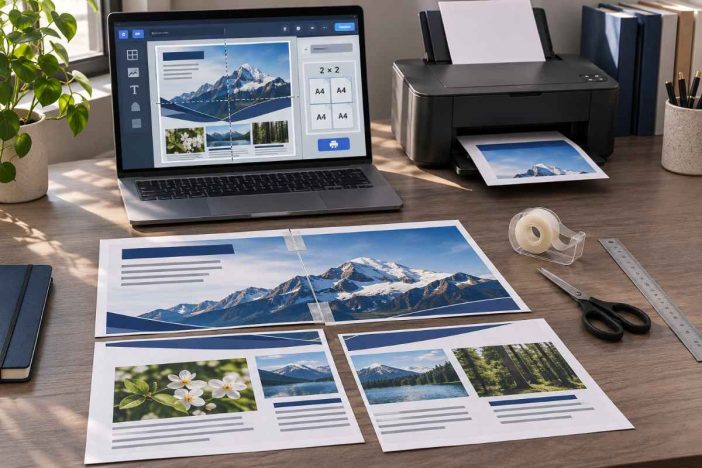
Gunakan editor berikut untuk membuat poster sesuai kebutuhan. Anda dapat menambahkan lebih dari satu gambar, memasukkan beberapa teks, mengubah ukuran objek, dan menyusun posisi masing-masing elemen pada pratinjau.
Untuk poster empat lembar, pilih 2 kolom dan 2 baris. Apabila membutuhkan ukuran berbeda, jumlah kolom dan baris dapat diubah melalui pengaturan halaman.
Buat banyak tulisan dan banyak gambar, atur posisinya, lalu cetak menjadi beberapa lembar A4 untuk disambung.
Seret objek teks di pratinjau untuk memindahkannya. Ukuran area teks bisa diatur pada bagian umum di bawah.
Setiap gambar dapat diposisikan, diubah ukurannya, dan disusun bertumpuk dengan teks atau gambar lain.
Garis putus-putus menunjukkan batas susunan halaman A4. Kotak biru menandai objek yang sedang dipilih.
Setelah desain selesai, periksa jumlah halaman pada pratinjau sebelum menekan tombol cetak. Pastikan pengaturan printer sesuai ukuran kertas yang digunakan.
Cara Membuat Poster Besar dari Beberapa Kertas A4
Pembuatan poster menjadi lebih mudah apabila desain diselesaikan terlebih dahulu sebelum menentukan hasil cetak akhir.
1. Tentukan jumlah kertas untuk poster
Buka bagian pengaturan halaman, kemudian pilih jumlah kolom dan baris.
Sebagai contoh:
- 2 kolom × 2 baris menghasilkan 4 lembar A4.
- 2 kolom × 3 baris menghasilkan 6 lembar A4.
- 3 kolom × 3 baris menghasilkan 9 lembar A4.
- 4 kolom × 4 baris menghasilkan 16 lembar A4.
Jumlah kertas tidak harus sama antara baris dan kolom.
Poster memanjang, misalnya, dapat dibuat dengan satu baris dan beberapa kolom. Sementara itu, desain vertikal dapat menggunakan jumlah baris lebih banyak daripada kolom.
Perhatikan pula pilihan orientasi kertas. A4 tegak dan A4 mendatar menghasilkan proporsi poster akhir yang berbeda.
2. Tambahkan gambar ke dalam poster
Klik Tambah gambar, kemudian pilih gambar dari perangkat.
Tool mendukung gambar JPG, PNG, dan WebP. Anda bisa memilih beberapa gambar untuk dimasukkan sebagai objek terpisah.
Setiap gambar dapat dipilih kembali melalui daftar objek.
Anda bisa mengatur:
- Posisi horizontal dan vertikal.
- Lebar serta tinggi area gambar.
- Penempatan gambar secara utuh, memenuhi area, atau diregangkan.
- Warna ruang kosong.
- Tingkat transparansi gambar.
- Urutan objek di depan atau belakang elemen lain.
Untuk foto manusia, logo, atau gambar yang memiliki proporsi penting, pilihan Utuh (Contain) umumnya lebih aman karena mempertahankan bentuk asli gambar.
Pilihan Penuh (Cover) cocok ketika Anda ingin menutup area tertentu, tetapi sebagian tepi gambar mungkin terpotong.
Gunakan Stretch hanya jika perubahan proporsi memang diinginkan. Mode ini dapat membuat foto atau logo tampak melebar dan tidak alami.
3. Tambahkan beberapa tulisan dengan ukuran berbeda
Klik Tambah teks untuk memasukkan tulisan pertama.
Misalnya:
SELAMAT DATANG
Kemudian tambahkan tulisan lain untuk informasi pendukung:
ACARA PERPISAHAN SEKOLAH
Tambahkan lagi nama sekolah, tanggal, atau keterangan acara sesuai kebutuhan.
Setiap teks merupakan objek tersendiri. Artinya, ukuran tulisan utama dapat dibuat jauh lebih besar daripada informasi di bawahnya.
Anda juga bisa mengatur jenis huruf, ketebalan, warna, perataan, dan jarak antarbaris secara independen.
Pada poster yang dibaca dari kejauhan, sebaiknya prioritaskan satu tulisan utama. Informasi berikutnya menggunakan ukuran yang lebih kecil agar susunan tetap jelas.
4. Atur posisi dan urutan objek
Pilih teks atau gambar dari daftar objek, kemudian atur posisinya.
Anda juga dapat menggeser objek langsung pada pratinjau dengan mouse atau sentuhan layar, selama interaksi browser mendukungnya.
Jika ada dua gambar yang saling menutupi, gunakan tombol Ke depan atau Ke belakang untuk mengubah urutan lapisan.
Tombol Duplikat berguna ketika Anda ingin menggunakan objek yang sama lebih dari sekali. Sementara itu, tombol Hapus menghilangkan objek yang sudah tidak diperlukan.
Periksa kembali susunan setelah menambahkan beberapa elemen. Objek yang berada di belakang gambar lain dapat tertutup meskipun masih tercantum pada daftar.
5. Pilih margin dan area sambungan
Printer A4 biasa umumnya memiliki area di sekitar tepi kertas yang tidak dapat dicetak. Karena itu, mencetak tanpa mempertimbangkan margin dapat menyebabkan sebagian desain hilang.
Tool menyediakan pilihan margin aman serta overlap, yaitu bagian desain yang dicetak berulang pada halaman yang bersebelahan.
Sebagai titik awal, Anda bisa mencoba:
- Margin aman: 8 mm.
- Area sambungan: 8 mm.
- Orientasi: sesuai bentuk poster.
- Kualitas cetak: 150 dpi.
Pengaturan tersebut bukan ketentuan universal. Margin aktual bergantung pada model printer, driver, dan jenis kertas.
Overlap membantu menyelaraskan gambar dari dua lembar yang bersebelahan. Bagian yang sama dapat ditumpangkan sebelum direkatkan.
6. Periksa pratinjau dan cetak
Klik Perbarui Pratinjau setelah menyelesaikan pengaturan.
Pastikan jumlah halaman sesuai kebutuhan dan tidak ada bagian penting dari tulisan atau gambar yang terpotong.
Kemudian klik Cetak Poster A4.
Browser akan membuka jendela cetak. Pada dialog printer, periksa:
- Ukuran kertas A4.
- Orientasi sesuai pengaturan tool.
- Skala cetak 100%.
- Margin tambahan browser dinonaktifkan apabila tersedia.
- Header dan footer tidak ikut dicetak.
- Pengaturan halaman per lembar menggunakan satu halaman.
- Cetak bolak-balik tidak aktif.
Sebelum mencetak seluruh halaman, pastikan jumlah halaman pada dialog cetak sama dengan jumlah halaman yang ditampilkan tool.
Jika sudah sesuai, lanjutkan mencetak atau pilih opsi penyimpanan PDF yang tersedia pada browser.
Berapa Ukuran Poster dari 4 Lembar A4?
Satu lembar A4 memiliki ukuran nominal 210 × 297 mm.
Apabila empat A4 disusun dengan orientasi tegak dalam pola dua kolom dan dua baris, ukuran gabungan nominalnya adalah 420 × 594 mm, atau 42 × 59,4 cm.
Namun, ukuran tersebut belum memperhitungkan margin printer dan area sambungan.
Pada tool Summase.org, ukuran poster mengikuti luas bidang yang benar-benar digunakan untuk mencetak dan menyambung halaman.
Dengan asumsi orientasi A4 tegak, margin 8 mm pada setiap sisi, dan overlap 8 mm, ukuran hasilnya menjadi:
| Susunan | Jumlah lembar | Perkiraan ukuran hasil |
|---|---|---|
| 1 × 2 | 2 A4 | 19,4 × 55,4 cm |
| 2 × 2 | 4 A4 | 38 × 55,4 cm |
| 2 × 3 | 6 A4 | 38 × 82,7 cm |
| 3 × 3 | 9 A4 | 56,6 × 82,7 cm |
| 4 × 4 | 16 A4 | 75,2 × 110 cm |
Angka tersebut dihitung dari pengaturan contoh, bukan janji ukuran fisik yang sama pada semua printer.
Mengubah margin, overlap, atau orientasi akan mengubah ukuran poster.
Karena itu, gunakan informasi dimensi yang muncul pada tool sebagai acuan sebelum mencetak.
Cara Menyambung Hasil Cetak Poster agar Gambar Tidak Bergeser
Inilah bagian yang sering menentukan apakah poster terlihat rapi atau justru menunjukkan garis sambungan yang mengganggu.
Pada pratinjau, tool menggunakan penanda urutan seperti A1, A2, B1, dan B2 untuk membantu memahami posisi lembar.
Penanda tersebut tidak ditujukan sebagai bagian dari desain poster yang dicetak.
Susun semua halaman sebelum menggunakan lem
Untuk empat lembar A4, susun kertas di permukaan datar dengan pola berikut:
| Kiri | Kanan |
|---|---|
| A1 | A2 |
| B1 | B2 |
Mulailah menyusun halaman berdasarkan urutan cetaknya.
Jangan langsung merekatkan lembar pertama dengan lembar kedua. Periksa dahulu apakah garis, huruf, dan gambar terlihat menyambung dengan benar.
Kenali bagian overlap
Jika overlap diatur menjadi 8 mm, bagian gambar yang berulang di antara dua halaman digunakan sebagai acuan penyelarasan.
Tumpangkan bagian yang sama hingga objek terlihat menyatu.
Untuk printer dengan margin putih, sebagian tepi kertas mungkin perlu dipotong terlebih dahulu.
Gunakan penggaris dan alat potong yang sesuai. Jika memakai cutter, gunakan alas potong dan jauhkan dari jangkauan anak-anak.
Rekatkan dari bagian belakang
Setelah posisi setiap halaman sesuai, gunakan selotip pada sisi belakang sambungan.
Untuk poster sementara, selotip bening biasanya sudah cukup membantu.
Apabila memakai lem kertas, gunakan secukupnya agar permukaan tidak bergelombang.
Mulailah dari sambungan bagian atas, kemudian lanjutkan ke baris berikutnya.
Pastikan garis atau bentuk yang melintasi dua lembar tetap bertemu pada posisi yang benar.
Uji sebelum mencetak banyak salinan
Bila poster akan digunakan pada acara penting, buat satu cetakan uji terlebih dahulu.
Periksa bagian yang melintasi sambungan, terutama tulisan besar, garis lurus, bingkai, atau wajah pada foto.
Jika hasilnya tidak sejajar, koreksi pengaturan cetak atau cara tumpang tindih sebelum mencetak ulang seluruh desain.
Kapan Sebaiknya Menggunakan 4, 6, 9, atau 16 Lembar A4?
Jumlah halaman sebaiknya dipilih berdasarkan ukuran ruang pemasangan dan jarak baca, bukan semata-mata semakin besar semakin baik.
| Kebutuhan | Susunan awal yang dapat dicoba | Pertimbangan |
|---|---|---|
| Poster pengumuman kelas | 2 × 2 | Mudah disusun dan relatif hemat kertas |
| Dekorasi dinding vertikal | 2 × 3 | Memberikan bidang lebih tinggi |
| Poster kegiatan dengan beberapa foto | 3 × 3 | Ruang untuk beberapa elemen lebih luas |
| Tulisan besar memanjang | 3 × 1 atau 4 × 1 | Sesuai untuk pesan horizontal |
| Dekorasi acara berukuran besar | 4 × 4 | Membutuhkan ketelitian sambungan lebih tinggi |
Untuk poster yang hanya berisi satu kalimat pendek, penggunaan 16 lembar bisa jadi tidak diperlukan.
Sebaliknya, poster berisi beberapa foto dan informasi terperinci mungkin memerlukan bidang lebih luas agar tulisan tetap mudah dibaca.
Contoh Desain: Poster Selamat Datang untuk Acara Sekolah
Bayangkan sebuah sekolah ingin memasang tulisan selamat datang pada dinding aula.
Desain yang dibutuhkan terdiri dari nama acara, satu foto kegiatan, logo sekolah, serta informasi tanggal.
Alih-alih membuat semuanya dalam satu gambar, elemen tersebut dapat dimasukkan secara terpisah menggunakan tool.
Contoh susunannya:
Teks pertama:
SELAMAT DATANG
Teks kedua:
ACARA PERPISAHAN SISWA
Teks ketiga:
TAHUN PELAJARAN 2026/2027
Kemudian tambahkan satu gambar ilustrasi kegiatan dan satu logo sekolah yang memang diizinkan untuk digunakan.
Gunakan teks paling besar untuk sambutan, ukuran sedang untuk nama acara, dan ukuran lebih kecil untuk keterangan tahun.
Pilih 2 × 2 halaman A4 sebagai rancangan awal. Setelah posisi seluruh objek sesuai, periksa ukuran poster yang ditampilkan.
Contoh ini menunjukkan manfaat penggunaan layer terpisah: perubahan tulisan tidak harus dilakukan dengan mengedit ulang seluruh gambar.
Sebelum menekan tombol cetak, gunakan daftar berikut:
Jika Anda juga perlu mencetak dokumen PDF, foto biasa, atau label dalam ukuran tertentu, gunakan Print Dokumen Online Summase.org. Tool tersebut memiliki fungsi berbeda, yakni menyiapkan dokumen dan objek cetak untuk kebutuhan yang tidak selalu berupa poster besar.
Mengatasi Masalah Ketika Poster Tidak Tercetak Sesuai Pratinjau
Pratinjau yang terlihat benar tidak otomatis menjamin hasil printer akan sama.
Ada beberapa pengaturan tambahan yang perlu diperiksa.
Poster 4 lembar A4 justru menjadi 8 halaman
Jika tool menampilkan empat halaman tetapi dialog cetak menunjukkan delapan, jangan langsung mencetak.
Periksa ukuran kertas, skala, orientasi, dan margin pada jendela printer.
Setiap halaman desain harus menempati satu lembar A4. Hindari pengaturan yang menyebabkan satu halaman dibagi lagi oleh browser atau driver printer.
Bila masalah tetap muncul, coba simpan melalui opsi PDF terlebih dahulu dan periksa jumlah halaman hasilnya.
Gambar terpotong pada bagian tepi
Periksa apakah gambar menggunakan pilihan Cover atau apakah ada objek yang ditempatkan terlalu dekat dengan batas kanvas.
Periksa pula margin aman printer.
Untuk gambar yang seluruh bagiannya harus terlihat, gunakan mode Contain dan sesuaikan ukuran area objek.
Tulisan terlihat pecah atau kurang tajam
Perbesar dan periksa sumber gambar apabila tulisan merupakan bagian dari file foto atau gambar beresolusi rendah.
Gambar yang kecil lalu diperbesar hingga memenuhi poster dapat memperlihatkan piksel atau kehilangan detail.
Untuk judul poster, lebih baik gunakan objek teks langsung pada tool jika memungkinkan. Dengan begitu, Anda dapat mengatur font dan ukurannya secara terpisah dari gambar.
Meskipun demikian, hasil cetak dari kanvas browser tetap dipengaruhi resolusi render dan kemampuan printer.
Warna hasil cetak berbeda dari layar
Monitor dan printer menggunakan proses reproduksi warna yang berbeda. Selain itu, jenis tinta, kertas, dan pengaturan driver memengaruhi hasil akhir.
Karena itu, warna di layar tidak selalu identik dengan warna pada kertas.
Untuk poster dengan warna yang sangat penting, lakukan pengujian cetak sebelum membuat salinan dalam jumlah besar.
Urutan halaman atau nomor pada dokumen berbeda
Perlu dibedakan antara tool poster ini dan pencetakan dokumen Word biasa.
Jika Anda mengalami masalah memilih halaman tertentu di Microsoft Word tetapi yang keluar justru halaman lain, lihat panduan mengatasi Word yang mencetak halaman berbeda. Penyebabnya dapat berkaitan dengan section dan penomoran halaman dokumen.
Perbedaan Tool Cetak Poster dan Tool Cetak Dokumen Biasa
Kedua jenis tool memiliki tujuan yang berbeda.
| Aspek | Tool Cetak Poster A4 | Tool Print Dokumen Online |
|---|---|---|
| Tujuan utama | Menghasilkan satu desain besar dari beberapa lembar | Mencetak dokumen, foto, dan label |
| Banyak teks dalam satu desain | Ya | Bergantung pada mode yang digunakan |
| Banyak gambar dalam satu poster | Ya | Mendukung penataan gambar pada mode terkait |
| Pembagian poster 2 × 2 | Ya | Bukan fungsi utamanya |
| Sambungan antarhalaman | Menggunakan overlap | Tidak menjadi fokus utama |
| Kebutuhan utama | Poster, dekorasi, tulisan besar | Dokumen kerja, foto, PDF, label |
Bagi pengguna yang sedang menyiapkan administrasi sekolah atau kantor, Summase.org juga memiliki tool cetak amplop kop instansi dengan logo. Alat tersebut ditujukan untuk membuat identitas pengirim dan alamat penerima pada amplop, bukan membuat poster.
Privasi Gambar dan Batasan Pencetakan melalui Browser
Tool poster ini memproses gambar yang dipilih pengguna menggunakan JavaScript di browser. Untuk fungsi penyusunan dan pencetakan utamanya, gambar tidak perlu dikirim ke server Summase.org.
Namun, hal itu tidak berarti seluruh aktivitas halaman berlangsung secara offline. Website dapat memuat sumber daya lain melalui jaringan.
Sebaiknya gunakan gambar milik sendiri, gambar berlisensi sesuai kebutuhan, atau materi yang memang mendapat izin penggunaan.
Perlu diperhatikan pula beberapa keterbatasan:
- File gambar berukuran sangat besar dapat menggunakan banyak memori perangkat.
- Resolusi sumber memengaruhi kualitas gambar ketika diperbesar.
- Browser dan driver printer dapat mempunyai perilaku pencetakan berbeda.
- Printer yang tidak mendukung borderless tetap memiliki batas cetak fisik.
- Jumlah halaman harus diperiksa kembali sebelum proses cetak dilakukan.
Apabila Anda membutuhkan panduan umum mengenai pengaturan kertas, ukuran foto, atau label, tersedia pula kumpulan tools online Summase.org untuk menemukan alat yang sesuai dengan kebutuhan pekerjaan.
Pertanyaan yang Sering Diajukan
Apakah bisa mencetak satu gambar menjadi empat lembar A4?
Bisa. Tambahkan gambar, atur ukuran dan posisinya, kemudian pilih dua kolom serta dua baris pada pengaturan halaman. Periksa pratinjau sebelum mencetak. Ukuran hasil gabungan bergantung pada margin, orientasi, serta area sambungan yang Anda gunakan.
Apakah bisa memasukkan beberapa foto dan tulisan sekaligus?
Bisa. Setiap foto dan tulisan ditempatkan sebagai objek terpisah. Anda dapat mengubah ukuran, posisi, serta urutan lapisannya. Pendekatan ini berguna untuk poster kegiatan, dekorasi kelas, dan papan informasi yang membutuhkan lebih dari satu elemen desain.
Apakah poster harus dicetak menggunakan printer khusus?
Tidak harus. Printer A4 biasa dapat digunakan selama mendukung ukuran kertas dan pengaturan yang diperlukan. Hasil akhir dipengaruhi margin printer, tinta, kualitas kertas, dan skala cetak. Periksa jumlah halaman serta lakukan cetak uji sebelum mencetak seluruh desain.
Apakah poster bisa disimpan sebagai PDF?
Jika browser menyediakan pilihan Save as PDF atau Simpan sebagai PDF, Anda dapat memilihnya pada dialog cetak. Periksa jumlah halaman dan ukurannya setelah file tersimpan. Fitur ini berasal dari kemampuan browser atau sistem pencetakan, bukan layanan ekspor PDF terpisah di tool.
Buat Poster Besar Tanpa Memecah Desain Secara Manual
Mencetak poster dengan empat atau lebih lembar A4 dapat menjadi solusi ketika printer berukuran besar tidak tersedia.
Hal yang paling penting bukan hanya memperbesar gambar, tetapi memastikan setiap bagian desain berada pada ukuran dan posisi yang sesuai sehingga hasil cetaknya dapat disatukan kembali.
Dengan Tool Cetak Poster A4 Summase.org, Anda dapat menggabungkan beberapa teks dan gambar, mengatur tata letaknya, memilih jumlah halaman, serta memeriksa pratinjau sebelum mencetak.
Mulailah dengan desain sederhana 2 × 2 lembar A4. Setelah hasil pertama sesuai, gunakan pengaturan yang lebih besar untuk kebutuhan poster, dekorasi, dan materi visual berikutnya.
Untuk pekerjaan lain yang berhubungan dengan pencetakan, Anda juga dapat menjelajahi koleksi Free Online Tools Summase.org.
Referensi Teknis
- Adobe — Print Large-Sized Documents as Posters. Panduan resmi mengenai poster tiling, overlap, skala, dan pembagian halaman.
- Dartmouth — How to Print a Large Format Document Using Adobe Acrobat Reader. Rujukan langkah pencetakan dan penyusunan halaman.
Catatan editorial: Informasi fitur disusun berdasarkan pengembangan tool Summase.org pada November 2026. Hasil fisik dapat berbeda menurut model printer, browser, driver, dan pengaturan cetak. Periksa kembali pratinjau serta lakukan satu cetak uji apabila ukuran atau sambungan harus presisi.