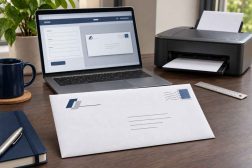
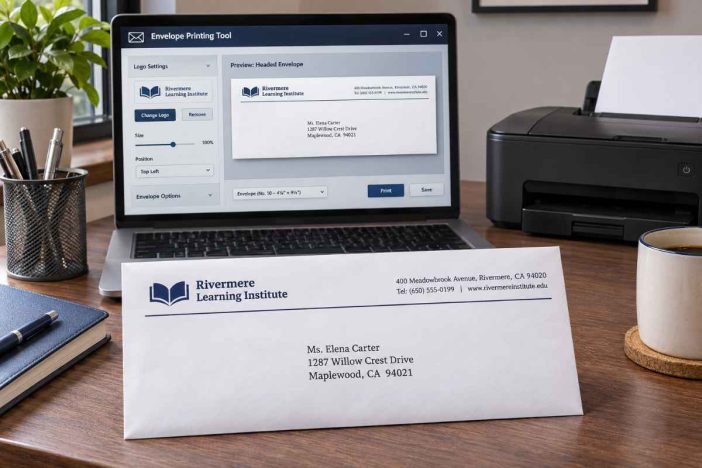
Amplop surat resmi sering membutuhkan logo, nama instansi, alamat kantor, dan garis kop yang tertata dalam satu desain. Tool cetak amplop kop instansi di Summase.org memungkinkan Anda menyusun semuanya langsung melalui browser, menyesuaikan posisi dalam milimeter, dan mencetak amplop tanpa harus membuat template di Microsoft Word.
Di meja bagian tata usaha, sebuah surat sudah selesai ditandatangani. Nama penerima telah diperiksa, lampiran sudah lengkap, dan amplop pun tersedia. Namun, pekerjaan belum selesai ketika amplop yang akan digunakan memerlukan kop instansi, sementara stok amplop bercetak logo tidak tersedia.
Membuat desain baru di aplikasi pengolah kata mungkin bisa dilakukan. Tetapi untuk satu atau beberapa amplop, proses mengatur halaman, memasukkan logo, memindahkan kotak teks, hingga menyesuaikan ukuran kertas dapat memakan waktu lebih lama daripada mencetak suratnya sendiri.
Untuk kebutuhan tersebut, Summase.org menyediakan tool khusus yang menggabungkan kop instansi, logo, dan alamat penerima dalam satu pratinjau amplop. Pengguna dapat mengatur desain dan membukanya sebagai lembar cetak HTML tanpa perlu mengunduh PDF.
Tool Cetak Amplop Kop Instansi dengan Logo
Gunakan alat berikut untuk menyiapkan amplop resmi sekolah, kantor, perusahaan, organisasi, atau lembaga lainnya.
Anda dapat mengunggah logo, memasukkan nama dan alamat instansi, memilih garis kop, serta menentukan posisi setiap bagian sesuai ukuran amplop.
Cetak amplop pribadi atau amplop berkepala instansi, lengkap dengan logo. Semua pengaturan dan gambar diproses di browser.
Mode Kop Instansi aktif. Isi identitas dan unggah logo. Kotak LOGO pada pratinjau adalah penanda posisi; tidak ikut dicetak.
Mode kop instansi aktif. Unggah logo untuk memasukkannya dalam cetakan.
Pratinjau menggunakan koordinat dan ukuran yang sama dengan lembar cetak. Logo tidak dikirim ke server.
Saat mencetak, pilih kertas sesuai ukuran amplop, skala 100%, margin nol jika didukung, dan matikan header/footer browser. Untuk amplop lebar, gunakan orientasi Landscape bila driver memerlukannya. Uji satu amplop terlebih dahulu.
Cara Menggunakan dan Mencetak Amplop
- Pilih ukuran amplop yang digunakan.
- Unggah logo, isi nama dan alamat instansi, serta alamat penerima.
- Atur posisi kop dan penerima, lalu periksa pratinjau.
- Klik Buka Lembar Cetak.
- Tekan Ctrl + P jika dialog cetak Chrome belum terbuka, kemudian tekan Ctrl + Shift + P untuk membuka dialog cetak sistem Windows.
- Pilih printer dan atur ukuran kertas sesuai amplop. Jika belum tersedia, tambahkan ukuran khusus melalui pengaturan printer.
- Pilih orientasi Portrait sesuai konfigurasi yang telah diuji, kemudian klik OK dan Print.
Penting: Gunakan skala 100% (Actual Size) jika tersedia. Pastikan ukuran kertas pada printer sama dengan ukuran amplop pada tool. Orientasi mungkin perlu disesuaikan dengan model printer dan arah masuk amplop.
Tool ini mempunyai dua mode pengirim. Untuk halaman ini, gunakan Kop Instansi + Logo sebagai pilihan utama. Mode alamat pengirim biasa tetap tersedia jika diperlukan.
Setelah selesai mengatur desain, periksa pratinjau. Tombol Buka Lembar Cetak dapat digunakan untuk memeriksa hasil akhir sebelum mengirim perintah pencetakan ke printer.
Fitur yang tersedia
| Fitur | Kegunaan |
|---|---|
| Upload logo | Menampilkan identitas visual instansi |
| Nama instansi | Memasukkan nama kantor, sekolah, atau organisasi |
| Alamat dan kontak | Melengkapi informasi pengirim |
| Posisi logo | Menyesuaikan penempatan logo dalam kop |
| Ukuran logo | Mengatur proporsi gambar terhadap ruang amplop |
| Garis kop | Memilih tampilan garis pemisah |
| Pengaturan X dan Y | Menggeser elemen berdasarkan ukuran milimeter |
| Alamat penerima | Menentukan nama dan alamat tujuan |
| Pratinjau langsung | Melihat susunan sebelum mencetak |
| Cetak HTML langsung | Membuka lembar cetak tanpa membuat PDF |
Fitur penyesuaian tersebut memudahkan pengguna yang memerlukan desain kop sederhana tanpa harus membuat dokumen baru setiap kali mencetak amplop.
Amplop Kop Instansi untuk Berbagai Kebutuhan
Tidak semua organisasi membutuhkan amplop dalam jumlah besar. Ada kalanya amplop resmi diperlukan hanya untuk surat undangan, pemberitahuan, administrasi, atau korespondensi tertentu.
Amplop kop sekolah
Bagian tata usaha sekolah dapat menggunakan tool untuk menyiapkan amplop dengan nama sekolah, logo yang berwenang digunakan, dan alamat kantor.
Ini berguna untuk korespondensi yang memerlukan identitas sekolah, seperti undangan rapat, pemberitahuan, atau pengiriman dokumen administrasi.
Pastikan nama dan logo mengikuti identitas resmi sekolah. Jika terdapat format yang ditetapkan oleh dinas pendidikan atau pengelola yayasan, gunakan ketentuan tersebut sebagai acuan.
Amplop kop kantor dan instansi pemerintah
Untuk kantor yang menggunakan naskah dinas, amplop dapat memerlukan lambang, nama instansi, alamat, serta susunan identitas tertentu.
Tool dapat membantu menempatkan elemen tersebut pada amplop, tetapi tidak otomatis menjamin desain sesuai ketentuan tata naskah dinas.
Khusus pemerintah daerah, periksa ketentuan yang berlaku, termasuk Permendagri Nomor 1 Tahun 2023 tentang Tata Naskah Dinas. Aturan internal instansi juga perlu diperhatikan sebelum desain digunakan untuk surat resmi.
Amplop kop perusahaan
Usaha dan perusahaan dapat memanfaatkan kop untuk memperlihatkan identitas pengirim dalam korespondensi bisnis.
Contohnya untuk mengirim dokumen penawaran, surat pemberitahuan, atau korespondensi kepada pelanggan dan mitra.
Gunakan logo yang benar, nama perusahaan sesuai identitas usaha, serta alamat yang memang dipakai untuk surat-menyurat.
Amplop kop organisasi dan yayasan
Sekretariat organisasi atau yayasan sering memerlukan amplop dengan identitas yang sama untuk beberapa jenis surat.
Tool ini dapat digunakan ketika organisasi belum memiliki persediaan amplop bercetak atau membutuhkan amplop dengan tata letak khusus.
Untuk pemakaian berulang, simpan data identitas di dokumen internal organisasi agar dapat dimasukkan kembali secara konsisten. Jangan mengandalkan halaman browser sebagai penyimpanan permanen.
Pengaturan Kop dan Logo pada Amplop
Ada tiga bagian utama yang perlu diperhatikan ketika menggunakan mode kop instansi.
Identitas pengirim
Identitas pengirim sebaiknya menggunakan nama lembaga yang benar dan alamat korespondensi yang masih berlaku.
Nama instansi yang panjang dapat membutuhkan ukuran huruf atau ruang lebih besar. Hindari memperkecil seluruh teks sampai sulit dibaca hanya untuk mempertahankan satu baris.
Apabila lembaga memiliki susunan nama induk dan unit kerja, pastikan hierarkinya sesuai ketentuan organisasi.
Logo dan garis kop
Logo yang diunggah dapat ditampilkan bersama identitas instansi. Format gambar seperti PNG, JPG, atau WebP dapat digunakan sesuai dukungan tool.
File beresolusi memadai akan membantu menjaga keterbacaan logo saat dicetak. Hindari gambar yang buram, terpotong, atau memiliki latar belakang yang tidak diinginkan.
Garis kop dapat digunakan sebagai pemisah visual antara identitas pengirim dan ruang alamat penerima. Namun, pilihannya harus menyesuaikan pedoman organisasi jika format resmi sudah tersedia.
Alamat penerima
Bagian penerima memuat informasi tujuan surat. Isi sesuai kebutuhan, misalnya nama atau jabatan penerima, nama organisasi tujuan, serta alamat pengiriman.
Pada amplop dengan kop yang cukup besar, posisi alamat penerima mungkin perlu disesuaikan agar tidak bertumpuk dengan logo atau garis kop.
Gunakan pratinjau sebagai pemeriksaan pertama dan pastikan semua informasi berada dalam area yang sesuai.
Mencetak Amplop Kop Instansi melalui Printer Windows
Setelah desain selesai, proses pencetakan perlu memperhatikan ukuran amplop pada driver printer.
Pada pengujian penggunaan tool, pencetakan berhasil dilakukan melalui dialog cetak sistem Windows menggunakan Ctrl + Shift + P dari pratinjau cetak Chrome.
Gunakan urutan berikut:
- Pastikan kop, logo, dan alamat penerima sudah terlihat pada pratinjau.
- Klik Buka Lembar Cetak.
- Buka pratinjau cetak Chrome dengan Ctrl + P jika belum terbuka.
- Tekan Ctrl + Shift + P untuk membuka dialog cetak sistem Windows.
- Pilih printer yang digunakan.
- Pilih ukuran kertas yang sesuai dengan amplop fisik. Jika perlu, tambahkan ukuran khusus melalui pengaturan driver printer yang mendukungnya.
- Pilih orientasi Portrait untuk konfigurasi yang telah diuji.
- Tekan OK, kemudian lanjutkan dengan Print jika muncul konfirmasi berikutnya.
Pada printer lain, orientasi dan arah masuk amplop perlu disesuaikan dengan panduan perangkat. Pengaturan Portrait tidak selalu benar untuk setiap model printer.
Penting: Pastikan skala berada pada 100% atau Actual Size jika tersedia. Pratinjau yang rapi tidak menjamin hasil fisik akan sama apabila ukuran kertas pada driver berbeda.
Untuk pembahasan lebih terperinci tentang ukuran amplop dan masalah posisi cetak, gunakan tool Cetak Amplop Online untuk alamat biasa, yang mempunyai panduan khusus pencetakan melalui browser.
Checklist Sebelum Mencetak Amplop Resmi
Sebelum menggunakan amplop untuk surat keluar, lakukan pemeriksaan singkat berikut:
- Logo yang ditampilkan merupakan logo resmi dan tidak berubah bentuk.
- Nama instansi ditulis dengan benar.
- Alamat dan informasi kontak masih berlaku.
- Susunan kop sesuai pedoman lembaga apabila terdapat format baku.
- Nama dan alamat penerima sudah diperiksa.
- Logo, garis kop, dan teks tidak saling menimpa.
- Ukuran amplop pada tool sesuai ukuran fisik.
- Ukuran kertas serta orientasi pada driver printer sudah disesuaikan.
- Satu amplop telah diuji sebelum pencetakan beberapa lembar.
Pemeriksaan identitas sama pentingnya dengan pemeriksaan printer. Kesalahan nama atau logo dapat menyebabkan seluruh amplop yang sudah dicetak tidak dapat digunakan untuk korespondensi resmi.
Perbedaan Cetak Amplop Biasa dan Cetak Amplop Kop Instansi
Summase.org menyediakan dua tool yang dapat dipilih berdasarkan kebutuhan surat.
| Kebutuhan | Cetak Amplop Biasa | Cetak Amplop Kop Instansi |
|---|---|---|
| Nama dan alamat pengirim | Ya | Ya |
| Alamat penerima | Ya | Ya |
| Logo instansi | Tidak | Ya |
| Kop instansi | Tidak | Ya |
| Garis kop | Tidak | Ya |
| Pengaturan posisi tulisan | Ya | Ya |
| Pratinjau amplop | Ya | Ya |
| Cetak langsung dari browser | Ya | Ya |
| Fokus utama | Surat dan alamat umum | Korespondensi dengan identitas lembaga |
Gunakan Cetak Amplop Biasa ketika hanya perlu menuliskan identitas pengirim dan penerima. Pilih Cetak Amplop Kop Instansi ketika surat memerlukan logo dan identitas organisasi dalam satu desain.
Jika amplop tidak memerlukan kop maupun logo organisasi, Anda juga dapat menggunakan Cetak Amplop Online untuk mencetak nama serta alamat pengirim dan penerima dengan pengaturan yang lebih sederhana.
Jika pekerjaan Anda justru berkaitan dengan pencetakan PDF, gambar, atau label, gunakan Print Dokumen Online yang mempunyai fungsi berbeda.
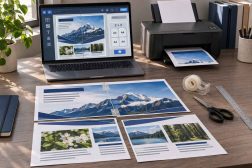
Untuk kebutuhan visual yang lebih besar, seperti papan sambutan sekolah atau poster kegiatan kantor, tersedia pula alat cetak poster dari beberapa lembar A4 yang mendukung beberapa gambar dan tulisan dalam satu desain.
Privasi dan Batasan Tool
Tool ini menyusun desain amplop melalui pemrosesan di browser. Logo digunakan untuk membentuk pratinjau dan lembar cetak, tanpa memerlukan pembuatan dokumen PDF melalui layanan konversi.
Namun, pemrosesan gambar secara lokal tidak berarti semua sumber daya website bekerja tanpa akses jaringan. Pengguna tetap perlu memperhatikan kebijakan privasi website dan keamanan perangkat.
Untuk dokumen atau alamat yang bersifat rahasia, ikuti aturan pengelolaan informasi organisasi.
Tool juga mempunyai batasan: hasil cetak bergantung pada browser, driver printer, ukuran media, dan kemampuan perangkat fisik. Pengguna mungkin perlu menyesuaikan pengaturan printer sebelum memperoleh hasil yang sesuai.
Pertanyaan yang Sering Diajukan
Apakah logo instansi bisa langsung dimasukkan ke amplop?
Bisa. Gunakan fitur upload logo pada mode Kop Instansi + Logo, lalu sesuaikan ukuran dan penempatannya melalui pengaturan tool. Pastikan gambar yang tampil dalam pratinjau merupakan logo yang benar dan mempunyai kualitas memadai sebelum melanjutkan ke lembar cetak.
Apakah harus menggunakan Microsoft Word?
Tidak. Tool dapat menyusun kop, logo, alamat instansi, dan penerima langsung melalui browser. Hasilnya dibuka sebagai lembar cetak HTML. Microsoft Word tetap berguna untuk pekerjaan lain, terutama jika organisasi memerlukan template dokumen kompleks atau pencetakan massal dari daftar penerima.
Apakah amplop kop instansi bisa dicetak dengan Epson?
Bisa pada model Epson yang mendukung ukuran dan jenis amplop yang digunakan. Namun, kemampuan setiap model tidak sama. Pastikan ukuran media, orientasi, dan arah pemasukan amplop sesuai spesifikasi printer. Lakukan cetak uji sebelum menggunakan amplop resmi dalam jumlah banyak.
Siapkan Amplop Berkop Tanpa Membuat Desain dari Awal
Untuk kebutuhan surat resmi dalam jumlah kecil, menyiapkan kop amplop tidak harus dimulai dari dokumen kosong atau aplikasi desain grafis.
Melalui tool Cetak Amplop Kop Instansi Online, logo, nama lembaga, alamat pengirim, dan identitas penerima dapat ditempatkan dalam satu tata letak yang langsung siap diperiksa sebelum dicetak.
Gunakan tool pada halaman ini, pastikan identitas lembaga sudah benar, lalu lakukan satu cetak uji. Dengan begitu, Anda dapat menyesuaikan desain dan pengaturan printer sebelum menggunakan amplop untuk surat resmi.