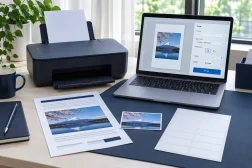
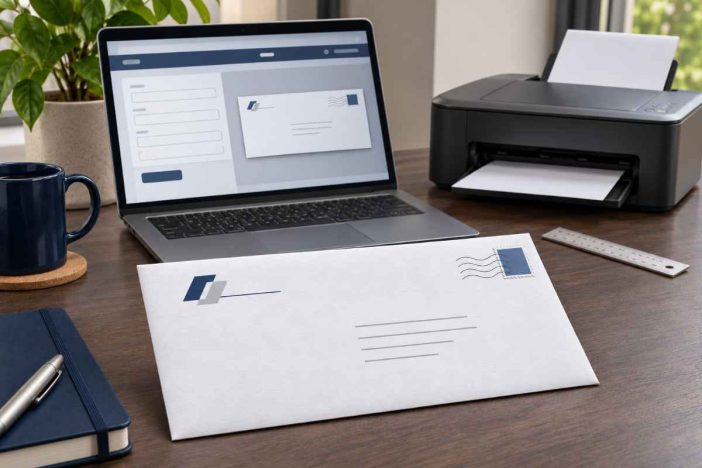
Di layar komputer, posisi alamat sudah terlihat rapi. Nama pengirim berada di kiri atas, sedangkan alamat penerima tersusun di bagian tengah amplop. Namun, ketika kertas keluar dari printer, tulisan justru bergeser ke tepi, bahkan sebagian terpotong.
Masalah seperti ini menunjukkan bahwa pratinjau yang benar belum tentu berarti hasil cetak fisik sudah benar. Ukuran dokumen, pengaturan browser, driver printer, dan cara memasukkan amplop harus saling sesuai.
Untuk kebutuhan mencetak satu atau beberapa amplop secara manual, Summase.org menyediakan alat yang memungkinkan pengguna menyiapkan alamat dan tata letaknya langsung melalui browser. Tidak perlu membuat dokumen Word atau mengonversi alamat menjadi PDF sebelum menjalankan perintah cetak.
Cetak Amplop Online Gratis Tanpa Microsoft Word
Tool cetak amplop online ini ditujukan untuk kebutuhan sederhana: membuat tata letak alamat pada amplop, menyesuaikan ukurannya, dan membuka halaman khusus untuk pencetakan.
Pengguna dapat mengatur:
- Ukuran amplop DL, panjang, C6, C5, atau ukuran khusus.
- Nama dan alamat pengirim.
- Nama dan alamat penerima.
- Posisi tulisan dari kiri dan atas dalam satuan milimeter.
- Ukuran serta jenis huruf.
- Pratinjau tata letak sebelum mencetak.
Pengaturan tersebut membantu pengguna yang hanya perlu mencetak alamat pada amplop surat sekolah, undangan, korespondensi kantor, atau dokumen usaha kecil.
Gunakan panel Cetak Amplop berikut untuk menyiapkan alamat. Setelah posisi terlihat sesuai, pilih tombol cetak yang tersedia untuk membuka lembar cetak HTML melalui browser.
Atur ukuran, alamat dan posisinya. Cetak langsung tanpa perlu mengunduh atau mengonversi ke PDF.
Alat siap digunakan.
Pratinjau mengikuti ukuran dan koordinat yang sama dengan lembar cetak HTML.
Untuk Epson L120 Anda, gunakan ukuran kertas sesuai dengan ukuran amplop dan orientasi Portrait. Jika pencetakan melalui Chrome bergeser, gunakan dialog cetak Windows melalui Ctrl + Shift + P.
Cara Singkat Menggunakan Tool Cetak Amplop
- Pilih ukuran amplop, misalnya DL (22 × 11 cm), C6, C5, atau ukuran khusus.
- Isi alamat pengirim dan penerima pada kolom yang tersedia.
- Atur posisi tulisan dari kiri dan atas (dalam milimeter), termasuk ukuran serta jenis huruf.
- Periksa pratinjau untuk memastikan seluruh alamat berada dalam area amplop.
- Klik Cetak Langsung untuk membuka dialog cetak browser, atau Buka Lembar Cetak untuk menampilkan halaman khusus pencetakan.
- Sesuaikan pengaturan printer, terutama ukuran kertas, orientasi, dan skala, kemudian cetak satu amplop sebagai uji coba.
Tips: Jika hasil cetak melalui Chrome bergeser atau terpotong, gunakan Ctrl + Shift + P untuk membuka dialog cetak Windows apabila tersedia. Pada Epson L120 yang telah diuji, pengaturan melalui dialog Windows menghasilkan posisi yang sesuai
- Masukkan amplop dengan sisi pendek di bawah
- Tekan Control + Shift + P
- Pilih printer yang Anda gunakan
- Ukuran kertas: Pilih sesuai dengan ukuran amplop yang anda gunakan, bisa Anda tambahkan ke printer
- Orientasi: Portrait
- Tekan OK
- Klik Print
Tidak perlu mengunduh PDF atau menggunakan Microsoft Word.
Cara Menggunakan Tool Cetak Amplop Langsung dari Browser
Pilih ukuran amplop yang akan digunakan
Mulailah dengan mengukur amplop fisik menggunakan penggaris.
Jika panjangnya 22 cm dan tingginya 11 cm, pilih ukuran DL 220 × 110 mm. Apabila amplop berbeda ukuran, gunakan pilihan ukuran yang paling sesuai atau masukkan dimensi khusus.
Jangan hanya mengandalkan istilah “amplop panjang”. Nama tersebut dapat merujuk pada ukuran yang berbeda antara produk amplop, aplikasi, dan driver printer.
Masukkan alamat pengirim dan penerima
Isi kolom pengirim dengan identitas yang perlu tercantum pada amplop. Selanjutnya, isi alamat penerima sesuai kebutuhan surat.
Contoh alamat penerima:
Kepada Yth. Wali Kelas
SMP Negeri 9 Makassar
Untuk surat resmi, tambahkan nama penerima, jabatan, instansi, dan alamat lengkap apabila memang diperlukan.
Gunakan baris baru untuk memisahkan informasi. Hindari terlalu banyak teks yang membuat alamat memenuhi seluruh permukaan amplop.
Sesuaikan posisi tulisan dalam milimeter
Tool menyediakan pengaturan posisi dari kiri dan atas untuk masing-masing blok alamat.
Sebagai titik awal pada amplop DL, pengirim dapat ditempatkan sekitar 18 mm dari kiri dan 17 mm dari atas. Alamat penerima dapat dicoba pada posisi 95 mm dari kiri dan 40 mm dari atas.
Angka tersebut merupakan contoh koordinat awal, bukan ukuran baku yang harus digunakan semua orang.
Apabila alamat terlalu panjang, pertimbangkan untuk mengurangi ukuran huruf atau memindahkan blok alamat agar tidak melewati area cetak.
Periksa pratinjau sebelum mencetak
Pastikan seluruh tulisan terlihat dan tidak menyentuh tepi amplop.
Periksa pula apakah alamat penerima berada di lokasi yang mudah dibaca. Untuk korespondensi kantor, posisi tengah-kanan sering terlihat rapi, tetapi susunannya dapat disesuaikan dengan format surat.
Pratinjau tool menunjukkan tata letak yang disiapkan browser. Hasil tersebut tetap perlu dibandingkan dengan pengaturan pencetakan pada komputer.
Klik Cetak Langsung atau Buka Lembar Cetak
Tombol Cetak Langsung membuka lembar cetak dan menjalankan fungsi pencetakan browser tanpa membuat file PDF terlebih dahulu.
Sementara itu, tombol Buka Lembar Cetak membuka halaman khusus berisi alamat yang sudah disusun. Pilihan kedua berguna jika Anda ingin memeriksa lembar cetak terlebih dahulu atau menggunakan dialog cetak sistem Windows.
Sesudah dialog printer terbuka, periksa ukuran kertas, orientasi, skala, dan printer tujuan sebelum melanjutkan.
Jika Anda juga perlu mencetak surat, foto, atau label produk, tersedia tool print dokumen, foto, dan label online dengan pengaturan yang lebih sesuai untuk jenis pekerjaan tersebut.
Ukuran Amplop DL, Panjang, C6, dan C5
Salah satu penyebab hasil cetak tidak sesuai adalah perbedaan antara ukuran amplop fisik dan ukuran halaman yang dipilih pada komputer.
Berikut ukuran yang tersedia sebagai pilihan dalam tool.
| Jenis amplop | Ukuran pada tool | Penggunaan |
|---|---|---|
| DL | 220 × 110 mm | Surat A4 yang dilipat menjadi tiga |
| Panjang lokal | 230 × 110 mm | Amplop panjang dengan ukuran tersebut |
| C6 | 162 × 114 mm | Kartu dan surat berukuran kecil |
| C5 | 229 × 162 mm | Dokumen A5 atau A4 yang dilipat dua |
| Khusus | Diatur pengguna | Amplop dengan dimensi berbeda |
Ukuran DL, C6, dan C5 merupakan ukuran yang dikenal dalam standar amplop internasional. Sementara itu, pilihan panjang 230 × 110 mm pada tool adalah preset praktis, bukan klaim bahwa semua amplop panjang di Indonesia berukuran sama.
Apakah amplop panjang sama dengan DL?
Tidak selalu.
Amplop DL berukuran 22 × 11 cm. Namun, beberapa produk yang dijual sebagai amplop panjang dapat mempunyai dimensi berbeda.
Selain itu, pilihan “Amplop Panjang” pada driver printer belum tentu menggunakan ukuran identik dengan preset aplikasi.
Karena itu, periksa tiga hal sebelum mencetak:
- Ukuran fisik amplop.
- Ukuran halaman pada tool.
- Ukuran media yang dipilih pada driver printer.
Ketiganya perlu cocok agar hasil cetak lebih mudah diprediksi.
Mengapa Hasil Print Amplop Bergeser atau Terpotong?
Ketika posisi alamat terlihat benar dalam pratinjau tetapi salah pada kertas, masalahnya tidak selalu berasal dari desain alamat.
Ada tiga tahapan yang perlu dibedakan.
Tata letak pada tool
Pada tahap ini, browser menyusun alamat sesuai ukuran dan posisi yang dipilih pengguna.
Apabila tulisan sudah terpotong dalam pratinjau tool, perbaiki posisi, ukuran huruf, atau panjang alamat terlebih dahulu.
Tidak ada gunanya mengubah pengaturan driver jika isi alamat memang sudah keluar dari batas halaman pada tool.
Pengaturan pencetakan browser
Google Chrome menyediakan pengaturan printer, ukuran kertas, skala, dan pratinjau sebelum mencetak.
Namun, pengaturan yang diterapkan browser dapat berbeda dari pengaturan yang tersimpan pada driver printer.
Pilihan seperti Fit to Paper, Fit to Printable Area, dan skala khusus dapat memengaruhi ukuran akhir. Pengaruhnya perlu diperiksa berdasarkan dokumen dan printer yang digunakan.
Lihat panduan resmi mencetak dari Google Chrome untuk penjelasan pengaturan dasar pencetakan.
Pengaturan driver dan posisi amplop fisik
Driver printer menentukan bagaimana dokumen diproses untuk perangkat pencetak.
Pengaturan yang perlu diperiksa mencakup ukuran dokumen, orientasi, area cetak, metode memasukkan kertas, dan opsi pembesaran atau pengecilan.
Microsoft juga membedakan antara ukuran amplop dan metode memasukkannya ke printer dalam panduan resmi pencetakan amplop di Word.
Prinsip yang sama relevan ketika mencetak melalui website: tata letak yang benar harus didukung pengaturan media yang benar.
Studi Kasus: Pratinjau Benar, tetapi Amplop Bergeser di Epson L120
Dalam rangkaian pengujian pencetakan amplop pada Epson L120, ditemukan kondisi ketika posisi alamat dalam PDF dan Chrome Print Preview sudah benar, tetapi hasil cetak pada amplop justru tidak sesuai.
Alamat penerima bergeser, sebagian tulisan terpotong, dan tanda silang pada pola uji tidak seluruhnya terlihat.
Beberapa perubahan koordinat serta ukuran dokumen telah dicoba. Namun, perubahan itu tidak langsung mengatasi masalah.
Perbedaan yang paling berguna justru muncul ketika jalur pencetakan dibandingkan.
Perbandingan dua jalur pencetakan
| Jalur pencetakan yang diuji | Hasil pengujian |
|---|---|
| Ctrl + P melalui pratinjau Chrome | Posisi cetakan bergeser atau terpotong |
| Dialog cetak Windows, kemudian Epson Print Preview | Pola uji masuk ke area amplop |
Pada konfigurasi Epson L120 yang berhasil diuji, driver menggunakan ukuran Amplop Panjang dengan orientasi Portrait.
Hasil ini penting karena tampilan dokumen horizontal di layar tidak berarti semua driver harus menggunakan pilihan Landscape. Penanganan orientasi dapat berbeda sesuai ukuran dasar media dan cara printer memasukkan kertas.
Pengujian tersebut juga menunjukkan bahwa mengubah koordinat alamat berulang kali bukan langkah pertama yang tepat jika masalahnya terjadi setelah dokumen dikirim ke sistem pencetakan.
Catatan editorial: Pengujian fisik di atas dilakukan menggunakan dokumen PDF dan pola uji. Hasil tersebut menjadi dasar panduan pemecahan masalah, tetapi belum membuktikan bahwa versi cetak langsung HTML akan memberikan hasil identik pada setiap printer.
Cara membuka dialog cetak sistem Windows
Apabila menggunakan Chrome di komputer Windows dan hasil pencetakan biasa tidak sesuai:
- Buka lembar cetak yang telah disiapkan.
- Jalankan perintah pencetakan.
- Dari pratinjau cetak Chrome, gunakan
Ctrl + Shift + Papabila opsi dialog sistem tersedia. - Pilih printer yang akan digunakan.
- Buka Printing Preferences untuk memeriksa ukuran dan orientasi.
- Gunakan pratinjau driver apabila tersedia.
- Cetak satu lembar uji dahulu.
Pada beberapa lingkungan browser, dialog sistem juga tersedia melalui pilihan Print using system dialog.
Microsoft menjelaskan fungsi pintasan ini dalam panduan pencetakan menggunakan dialog sistem.
Perlu dipahami bahwa tombol website tidak dapat memaksa browser menekan kombinasi keyboard tersebut secara otomatis. JavaScript standar hanya dapat memanggil fungsi pencetakan yang disediakan browser.
Jika membutuhkan panduan lebih khusus tentang ukuran kertas pada printer yang sama, baca cara mengatur ukuran kertas F4 pada Epson L120. Ukuran F4 berbeda dari amplop, tetapi prinsip memeriksa ukuran dokumen pada driver tetap relevan.
Checklist Sebelum Mencetak Amplop
Untuk mengurangi percobaan yang tidak perlu, gunakan urutan pemeriksaan berikut sebelum memakai amplop baru.
Centang setiap pemeriksaan agar ukuran, posisi alamat, dan pengaturan printer siap digunakan.
Jika hasil uji bergeser, ubah satu pengaturan yang relevan terlebih dahulu. Jangan sekaligus mengubah posisi alamat, ukuran halaman, orientasi, dan skala karena akan sulit mengetahui perubahan mana yang berpengaruh.
Cara membedakan sumber kesalahan
Gunakan tabel berikut sebagai pemeriksaan awal.
| Gejala | Pemeriksaan pertama |
|---|---|
| Alamat terpotong dalam pratinjau tool | Posisi X/Y dan lebar blok alamat |
| Alamat terlihat benar, tetapi hasil cetak bergeser | Ukuran media, orientasi, dan pengaturan driver |
| Tulisan tercetak terbalik | Arah masuk kertas atau orientasi pencetakan |
| Hasil cetak terlalu kecil | Skala dan opsi pengepasan halaman |
| Ada bagian tulisan yang hilang dekat tepi | Margin dan area cetak printer |
| Satu printer berbeda hasil dari printer lain | Preferensi driver masing-masing |
Checklist ini tidak menggantikan panduan printer. Namun, urutan pemeriksaan yang terstruktur dapat membantu mengurangi percobaan yang tidak berkaitan dengan sumber masalah.
Kapan Sebaiknya Menggunakan Word daripada Tool Online?
Tool pencetak amplop berbasis browser paling sesuai untuk pekerjaan yang tidak membutuhkan pengelolaan dokumen kompleks.
Misalnya, seseorang ingin mencetak satu amplop untuk surat sekolah, mengirim surat kepada instansi, atau menyiapkan beberapa amplop untuk kebutuhan administrasi sederhana.
Berbeda halnya jika kantor perlu mencetak ratusan amplop dengan daftar penerima yang berasal dari spreadsheet.
Untuk kebutuhan tersebut, Microsoft Word mempunyai fitur Mail Merge yang dapat menggabungkan daftar alamat dengan tata letak amplop.
Word juga menyediakan pengaturan alamat pengirim, alamat tujuan, ukuran amplop, dan metode pemasukan kertas. Pelajari panduan Mail Merge amplop dari Microsoft apabila Anda membutuhkan pencetakan massal.
Dengan demikian, pemilihan alat sebaiknya mengikuti jenis pekerjaan:
- Tool online: untuk mencetak amplop satuan atau jumlah kecil secara manual.
- Microsoft Word: untuk kebutuhan amplop dengan dokumen pendukung atau Mail Merge.
- Aplikasi khusus percetakan: untuk produksi massal yang memerlukan template, kalibrasi, dan kontrol lebih rinci.
Apabila masalahnya bukan amplop, melainkan Microsoft Word mencetak nomor halaman yang berbeda, gunakan panduan mengatasi Word yang mencetak halaman salah agar pemeriksaannya sesuai masalah.
Privasi dan Batasan Cetak Amplop melalui Browser
Tool ini dirancang untuk menyusun teks alamat pada halaman cetak menggunakan JavaScript di browser.
Pada implementasi Custom HTML yang dijelaskan di sini, alamat digunakan untuk membentuk tata letak cetak tanpa memerlukan unggahan file atau konversi PDF.
Meskipun demikian, penggunaan tool tetap berlangsung dalam lingkungan website dan browser. Pemrosesan lokal oleh suatu fitur tidak dapat dianggap sebagai jaminan bahwa seluruh aktivitas website bebas dari layanan jaringan, analitik, atau komponen pihak ketiga.
Sebelum memasukkan informasi yang sangat sensitif, pastikan Anda memahami kebijakan privasi website dan kondisi perangkat yang digunakan.
Ada pula batasan teknis yang perlu diperhatikan:
- Website tidak dapat memilih printer fisik tanpa persetujuan atau interaksi pengguna melalui sistem pencetakan.
- Website tidak dapat memaksa semua browser membuka dialog cetak Windows secara langsung.
- Ukuran dan posisi yang ditampilkan di browser belum tentu identik dengan hasil fisik apabila pengaturan driver berbeda.
- Setiap printer dapat memiliki batas area cetak serta metode pemasukan kertas sendiri.
Untuk pekerjaan yang memerlukan presisi tinggi, lakukan verifikasi ukuran fisik setelah pencetakan.
Pertanyaan yang Sering Diajukan
Apakah cetak amplop online bisa tanpa Microsoft Word?
Bisa. Tool berbasis browser dapat digunakan untuk memasukkan alamat pengirim dan penerima, memilih ukuran amplop, serta menyiapkan tata letak sebelum mencetak. Anda tidak harus membuka Microsoft Word. Namun, perangkat tetap memerlukan printer yang kompatibel dan pengaturan ukuran kertas yang sesuai agar hasilnya tepat.
Mengapa posisi alamat sudah benar di pratinjau tetapi hasil print terpotong?
Penyebabnya dapat berupa perbedaan ukuran halaman, skala cetak, orientasi, atau pengaturan driver printer. Periksa lebih dahulu apakah dokumen dan ukuran kertas fisik benar-benar cocok. Jika pratinjau browser benar, bandingkan dengan pratinjau driver, lalu lakukan uji cetak sebelum mengubah posisi tulisan.
Apakah tombol website bisa langsung membuka dialog cetak Windows?
Tombol website dapat memanggil fungsi cetak browser, tetapi tidak dapat memaksa Chrome membuka dialog sistem Windows melalui simulasi Ctrl + Shift + P. Jika diperlukan, pengguna dapat membuka dialog sistem secara manual melalui pilihan yang disediakan browser. Ketersediaannya bergantung pada browser dan sistem operasi.
Mulai dari Satu Amplop dengan Pengaturan yang Tepat
Mencetak alamat pada amplop tidak harus diawali dengan membuat dokumen di Microsoft Word. Untuk kebutuhan sederhana, cetak amplop online membantu menyiapkan ukuran, alamat, dan tata letak langsung melalui browser.
Namun, ketepatan posisi bukan hanya urusan desain. Browser, driver printer, dan ukuran amplop fisik tetap menentukan hasil akhirnya.
Gunakan tool untuk menyiapkan alamat, periksa pratinjau, lalu cetak satu amplop sebagai pengujian. Ketika konfigurasi berhasil, pertahankan pengaturan tersebut untuk ukuran amplop dan printer yang sama.
Untuk pekerjaan pencetakan lainnya, Anda juga dapat menjelajahi kumpulan tools online gratis Summase.org sesuai kebutuhan dokumen dan produktivitas sehari-hari.