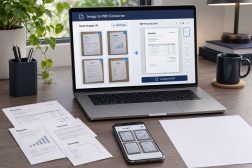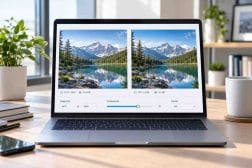
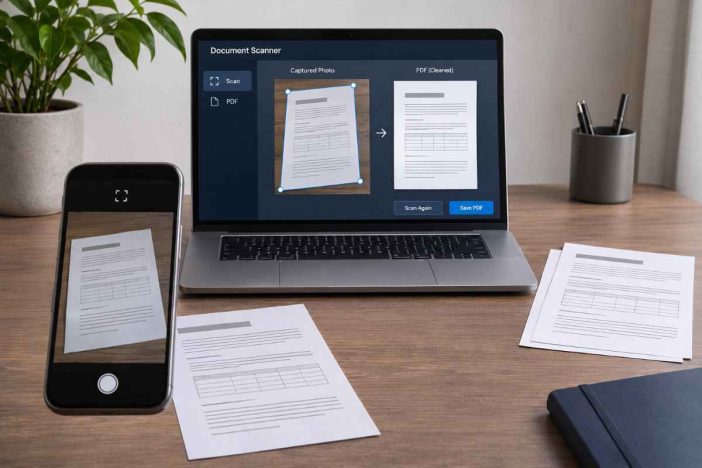
Foto dokumen sudah tersimpan di HP, tetapi hasilnya belum tentu siap dikirim. Selembar surat yang dipotret di atas meja mungkin terlihat jelas di galeri, namun ketika dibuka pada layar komputer, sisi kertas tampak miring, tulisan terlalu gelap, atau bagian pinggirnya masih memperlihatkan benda lain.
Masalahnya terasa ketika dokumen harus diunggah untuk pendaftaran sekolah, dikirim sebagai lampiran email, atau disimpan sebagai arsip administrasi. Penerima membutuhkan halaman yang rapi dan mudah dibaca, bukan sekadar foto yang diubah ekstensi filenya menjadi PDF.
Di sinilah pemindaian digital berbeda dari konversi gambar biasa. Foto dokumen perlu dipotong mengikuti batas kertas, diluruskan jika perspektifnya tidak seimbang, dan disesuaikan tampilannya sebelum disimpan sebagai PDF.
Scan Dokumen ke PDF Online Gratis dengan Summase Scanner
Summase Scanner adalah tool berbasis browser untuk menyiapkan foto dokumen menjadi file PDF. Anda dapat memilih gambar dari perangkat, memperbaiki area dokumen, menyesuaikan tampilannya, dan menyusun beberapa halaman ke dalam satu berkas.
Tool ini dirancang untuk kebutuhan yang sering ditemui sehari-hari, seperti:
- Memindai surat pengantar atau surat keterangan.
- Mengubah foto formulir menjadi PDF.
- Menyatukan beberapa halaman catatan atau tugas sekolah.
- Merapikan hasil foto dokumen kantor.
- Menyiapkan dokumen digital dengan ukuran file yang lebih terkendali.
- Membuat PDF dengan lapisan teks OCR ketika diperlukan.
Pemrosesan utama dirancang berlangsung di browser tanpa mengunggah gambar ke server Summase.org. Beberapa komponen pemrosesan tetap memerlukan pustaka JavaScript eksternal yang dimuat melalui internet.
Gunakan Tool Scan Dokumen
Scan Dokumen ke PDF Online
Rapikan foto dokumen, koreksi perspektif, gabungkan halaman, lalu simpan sebagai PDF. OCR Indonesia/Inggris tersedia jika diperlukan.
1. Tambahkan foto dokumen
2. Atur batas dokumen
Tarik empat titik biru ke sudut kertas, berurutan: kiri atas, kanan atas, kanan bawah, kiri bawah. Koreksi perspektif akan diterapkan saat membuat pratinjau atau PDF.
3. Pratinjau dokumen terpilih
4. Pratinjau seluruh halaman PDF
Tampilkan seluruh halaman hasil akhir, termasuk jika dua gambar ditempatkan pada satu lembar. Tidak perlu mengunduh PDF lebih dulu.
Pilih foto dokumen dari HP atau laptop. Setelah gambar terbuka, periksa batas kertas dan sesuaikan empat titik sudut apabila deteksi otomatis belum tepat.
Untuk hasil yang lebih mudah dibaca, gunakan mode grayscale atau hitam-putih sesuai karakter dokumen. Jika terdapat tanda tangan berwarna, stempel, atau ilustrasi penting, pertimbangkan mempertahankan mode warna asli.
Setelah seluruh halaman diperiksa, pilih jenis PDF yang sesuai dan unduh hasilnya.
Cara Scan Dokumen Lewat HP atau Laptop
Anda tidak harus mempunyai mesin scanner untuk membuat salinan digital dari dokumen kertas. Kamera HP dapat menjadi sumber gambar, sedangkan browser digunakan untuk memperbaiki dan menyusun hasil pemindaian.
1. Ambil Foto dengan Seluruh Sudut Kertas Terlihat
Tempatkan dokumen pada permukaan datar dengan pencahayaan yang cukup. Usahakan kamera menghadap kertas secara tegak lurus agar bentuk halaman tidak terlalu menyempit di salah satu sisi.
Jangan memotret terlalu dekat sampai tepi kertas terpotong. Sisakan sedikit ruang di sekeliling dokumen agar area pemindaian dapat ditentukan dengan lebih mudah.
Jika sudah mempunyai foto di galeri, Anda tidak perlu mengambil gambar baru selama tulisan dan bagian dokumen masih terlihat jelas.
2. Unggah Foto dan Tentukan Area Dokumen
Gunakan tombol pemilihan gambar pada scanner untuk memasukkan foto.
Setelah foto muncul, periksa keempat sudut area kertas. Deteksi otomatis dapat membantu menemukan batas dokumen, tetapi hasilnya tidak selalu tepat, terutama ketika warna meja hampir sama dengan warna kertas.
Jika diperlukan, sesuaikan empat titik crop secara manual hingga mengikuti sudut dokumen. Hindari menempatkan titik terlalu masuk ke area tulisan karena bagian yang terpotong tidak dapat dipulihkan melalui pemrosesan gambar.
3. Luruskan Perspektif dan Sesuaikan Tampilan
Foto yang diambil dari samping sering membuat bagian atas dan bawah kertas terlihat berbeda lebar. Koreksi perspektif membantu mengubah area berbentuk trapesium tersebut menjadi halaman yang lebih menyerupai persegi panjang.
Setelah batas halaman sesuai, pilih mode tampilan dokumen.
Warna asli cocok untuk dokumen dengan logo, tanda tangan berwarna, atau informasi yang membutuhkan perbedaan warna.
Grayscale cocok untuk sebagian besar dokumen tulisan yang tidak memerlukan warna.
Hitam-putih dapat membantu menghasilkan kontras yang tegas pada dokumen cetak, tetapi garis tipis atau tulisan pensil mungkin kehilangan detail.
Gunakan pengaturan kecerahan dan kontras secara bertahap. Perubahan yang terlalu ekstrem dapat menghilangkan tanda baca, garis tabel, atau bagian tanda tangan.
4. Tambahkan Halaman dan Periksa Urutannya
Jika dokumen mempunyai beberapa lembar, tambahkan seluruh foto sebelum melakukan ekspor.
Misalnya, surat dua halaman dan satu lembar lampiran sebaiknya disusun dalam urutan yang sama dengan dokumen aslinya.
Periksa bahwa tidak ada halaman terbalik, tertukar, atau terduplikasi. Kesalahan urutan lebih mudah diperbaiki sebelum file PDF dibuat.
5. Pilih Kualitas dan Unduh PDF
Pilih jenis PDF berdasarkan kebutuhan penerima. Untuk pengiriman biasa dengan batas ukuran file, PDF Ringan dapat menjadi pilihan awal.
Jika dokumen mempunyai cap berwarna, ilustrasi, atau detail halus, pilih PDF Berkualitas. Gunakan PDF + OCR apabila membutuhkan kemampuan pencarian teks.
Jalankan pembuatan PDF, kemudian buka hasil unduhannya. Pastikan jumlah halaman, arah tulisan, dan seluruh informasi penting sudah sesuai.
Memilih PDF Ringan, Berkualitas, atau PDF + OCR
Kualitas tertinggi bukan selalu pilihan yang paling tepat. Ukuran file juga perlu dipertimbangkan, khususnya ketika penerima menetapkan batas maksimum unggahan.
| Mode | Prioritas | Cocok untuk |
|---|---|---|
| PDF Ringan | Ukuran file lebih terkendali | Formulir dan dokumen teks |
| PDF Berkualitas | Mempertahankan detail gambar | Surat berwarna, cap, dan tanda tangan |
| PDF + OCR | Menambahkan kemampuan pencarian teks | Dokumen cetak yang perlu ditelusuri |
Ketiga mode mempunyai konsekuensi yang berbeda.
PDF Ringan dapat mengurangi detail visual apabila kompresinya terlalu kuat. PDF Berkualitas berpotensi menghasilkan file lebih besar. Sementara itu, PDF + OCR memerlukan pemrosesan tambahan dan tidak menjamin semua tulisan dikenali dengan benar.
Mengapa Foto Dokumen Bisa Menghasilkan PDF Besar?
Ukuran file dipengaruhi oleh beberapa faktor, antara lain resolusi gambar, jumlah halaman, mode warna, dan tingkat kompresi.
Foto berwarna dengan resolusi tinggi memuat informasi visual lebih banyak dibandingkan dokumen grayscale yang sudah dioptimalkan untuk keterbacaan teks.
Namun, memperkecil gambar secara berlebihan juga dapat membuat karakter kecil sulit dibaca. Tujuan kompresi seharusnya bukan menghasilkan file sekecil mungkin, melainkan memperoleh ukuran yang sesuai tanpa mengorbankan informasi penting.
Untuk batas unggahan tertentu, periksa ukuran file setelah PDF selesai dibuat. Jika masih terlalu besar, coba mode lebih ringan dan bandingkan keterbacaan hasilnya.
Kapan OCR Diperlukan untuk Dokumen PDF?
OCR atau Optical Character Recognition merupakan teknologi yang mencoba mengenali karakter tulisan dari gambar.
Dalam PDF hasil scan biasa, tulisan umumnya tersimpan sebagai bagian dari gambar. Meskipun terlihat seperti teks, karakter tersebut belum tentu dapat dipilih, disalin, atau ditemukan menggunakan pencarian.
Dengan OCR, sistem mencoba menghasilkan informasi teks berdasarkan gambar dokumen.
Contohnya, Anda mempunyai lima halaman surat lama yang difoto menggunakan HP. Pada PDF tanpa OCR, Anda perlu melihat halaman satu per satu untuk menemukan sebuah nama.
Jika OCR berhasil mengenali tulisan dan lapisan teks PDF dibuat dengan benar, nama tersebut dapat ditemukan melalui fitur pencarian pada pembaca PDF yang kompatibel.
OCR Tidak Selalu Berhasil pada Tulisan Tangan
Hasil pengenalan bergantung pada bahasa, jenis huruf, ketajaman gambar, pencahayaan, dan kondisi dokumen.
Tulisan cetak yang jelas biasanya lebih mudah dikenali dibandingkan tulisan tangan yang saling menyambung, tinta pudar, atau foto yang buram.
Untuk dokumen resmi, jangan menggunakan teks OCR sebagai satu-satunya acuan. Bandingkan hasilnya dengan gambar asli, terutama pada nama, nomor identitas, tanggal, angka, serta informasi administratif.
Checklist Sebelum Mengunduh Hasil Scan
Sebuah halaman bisa terlihat rapi dari jauh tetapi masih mempunyai kesalahan kecil yang mengganggu pembacaan.
Gunakan pemeriksaan berikut sebelum menyimpan PDF final.
Checklist Hasil Scan Dokumen
Centang setiap pemeriksaan sebelum mengirim PDF.
Checklist ini membantu pemeriksaan manual. Centang tidak disimpan ketika halaman dimuat ulang.
Checklist tersebut membantu membedakan kesalahan yang berasal dari foto sumber, proses crop, pengaturan warna, dan penyusunan halaman.
Jika masalah sudah tampak pada foto asli, meningkatkan kontras saja belum tentu dapat memperbaikinya. Kadang-kadang mengambil foto ulang merupakan pilihan yang lebih baik.
Contoh Penggunaan: Tiga Lembar Berkas Pendaftaran
Bayangkan sebuah berkas pendaftaran yang terdiri dari surat pengantar, formulir, dan lembar pernyataan. Ketiganya sudah difoto menggunakan HP, tetapi mempunyai kondisi berbeda.
Foto pertama terlihat miring karena diambil dari samping. Foto kedua memiliki bayangan pada sudut kiri. Foto ketiga cukup jelas, tetapi masih memperlihatkan permukaan meja di sekeliling kertas.
Pendekatan yang lebih tepat adalah memperlakukan setiap halaman sesuai masalahnya, bukan langsung menggabungkan ketiga foto.
Pada halaman pertama, gunakan koreksi perspektif agar bentuk surat lebih seimbang.
Pada halaman kedua, periksa apakah penyesuaian kecerahan membantu tanpa menghilangkan tulisan di area bayangan. Jika informasi penting tetap sulit dibaca, ambil foto ulang.
Pada halaman ketiga, crop bagian luar kertas sehingga latar belakang meja tidak ikut masuk ke PDF.
Setelah ketiganya rapi, susun sesuai urutan berkas dan ekspor menjadi satu PDF. Periksa kembali hasil unduhan sebelum dikirim.
Contoh ini bersifat ilustratif, bukan laporan pengujian terukur pada perangkat tertentu.
Mengapa Hasil Scan Masih Buram atau Terpotong?
Tidak semua masalah pemindaian dapat diselesaikan dengan filter.
| Gejala | Kemungkinan penyebab | Langkah pemeriksaan |
|---|---|---|
| Tulisan buram | Fokus kamera kurang tepat | Ambil foto ulang dengan kamera stabil |
| Sisi kertas terpotong | Titik crop terlalu masuk | Sesuaikan kembali sudut dokumen |
| Halaman tampak miring | Perspektif belum sesuai | Periksa empat titik sudut |
| Tulisan tipis hilang | Kontras terlalu tinggi | Gunakan grayscale atau warna asli |
| PDF terlalu besar | Resolusi, warna, atau kualitas ekspor | Bandingkan mode PDF Ringan |
| OCR tidak akurat | Gambar kurang jelas atau karakter sulit dikenali | Perbaiki foto sumber dan periksa teks hasil OCR |
Satu kesalahan yang sering terjadi adalah berusaha memperbaiki seluruh masalah dengan menaikkan kontras.
Padahal, foto buram karena fokus kamera tidak tepat berbeda dari foto yang gelap karena pencahayaan kurang. Kontras dapat mengubah perbedaan terang-gelap, tetapi tidak dapat mengembalikan seluruh detail yang memang tidak tertangkap kamera.
Privasi Dokumen Saat Menggunakan Scanner Online
Dokumen administrasi dapat memuat alamat rumah, nomor identitas, tanda tangan, informasi pekerjaan, atau data lain yang tidak seharusnya dibagikan sembarangan.
Summase Scanner dirancang untuk membaca dan memproses gambar yang dipilih pengguna melalui JavaScript di browser. Pemrosesan utama tidak memerlukan pengunggahan foto ke server Summase.org.
Meski demikian, pustaka pendukung dan komponen OCR tertentu dapat dimuat melalui layanan eksternal. Artinya, penggunaan tool tidak sama dengan menjalankan aplikasi yang sepenuhnya offline.
Untuk dokumen yang sangat sensitif atau tunduk pada kebijakan organisasi, gunakan lingkungan pemindaian yang telah disetujui pihak terkait. Hindari penggunaan perangkat umum atau komputer bersama tanpa perlindungan yang memadai.
Simpan dokumen asli sampai hasil scan diverifikasi, dan periksa kembali file yang akan dikirim agar tidak menyertakan halaman atau informasi yang tidak diperlukan.
Setelah PDF Selesai, Apa yang Bisa Dilakukan?
PDF hasil scan dapat disimpan sebagai arsip, dilampirkan pada email, atau diunggah melalui layanan yang menerima format PDF.
Jika perlu menghasilkan salinan kertas, gunakan tool print dokumen online untuk menyiapkan pencetakan melalui browser. Pemeriksaan ukuran kertas dan tata letak tetap penting sebelum menekan tombol cetak.
Untuk dokumen yang harus dikirim bersama berkas lain dalam satu paket, tersedia alat ekstrak dan kompres ZIP online. Gunakan ZIP hanya jika penerima menerima format arsip tersebut, bukan ketika formulir secara khusus meminta PDF.
Sementara itu, kebutuhan mencetak satu desain besar ke beberapa lembar kertas berbeda dari pemindaian dokumen. Untuk pekerjaan tersebut, tersedia tool cetak poster A4 online.
Anda juga dapat menemukan alat lain untuk pekerjaan digital melalui kumpulan tools online gratis Summase.org.
Pertanyaan yang Sering Diajukan
Apakah scan dokumen ke PDF harus menggunakan aplikasi HP?
Tidak harus. Scanner berbasis browser dapat menggunakan foto yang sudah tersimpan di galeri HP atau laptop. Anda hanya perlu memilih gambar, merapikan area dokumen, dan mengekspornya menjadi PDF. Ketersediaan fitur kamera langsung dan pemrosesan tertentu bergantung pada browser, izin perangkat, serta kompatibilitas tool.
Apakah hasil scan bisa dibuat lebih kecil dari 1 MB?
Bisa pada sebagian dokumen, tetapi tidak ada jaminan semua file dapat diperkecil hingga di bawah 1 MB. Jumlah halaman, resolusi, mode warna, dan detail tulisan memengaruhi ukuran akhir. Pilih PDF Ringan, kemudian periksa ukuran dan keterbacaan hasilnya sebelum mengunggah dokumen.
Apakah PDF hasil scan bisa dicari dan disalin teksnya?
PDF hasil scan biasa umumnya berisi gambar halaman. Agar tulisan dapat dicari atau disalin, diperlukan proses OCR dan penyimpanan lapisan teks yang sesuai. Hasil pengenalan tidak selalu sempurna, sehingga nama, angka, tanggal, dan informasi penting tetap harus dibandingkan dengan dokumen asli.
Apakah foto dokumen yang miring bisa diluruskan?
Bisa jika bagian dokumen masih terlihat cukup lengkap dan titik sudutnya dapat ditentukan. Koreksi perspektif membantu meluruskan bentuk kertas yang tampak miring akibat posisi kamera. Namun, proses ini tidak dapat mengembalikan bagian yang sudah terpotong atau memperbaiki semua tulisan yang buram.
Mulai dari Dokumen yang Rapi, Bukan Sekadar PDF
Mengubah foto menjadi PDF hanya menyelesaikan persoalan format file. Untuk dokumen yang harus dibaca, diperiksa, atau disimpan sebagai arsip, keterbacaan dan kelengkapan informasi jauh lebih penting daripada sekadar ekstensi PDF.
Gunakan scan dokumen ke PDF online ketika foto perlu dipotong, diluruskan, atau disesuaikan tampilannya sebelum digabungkan. Pilih kualitas sesuai kebutuhan, periksa setiap halaman, dan jangan menghapus dokumen sumber sebelum hasil akhirnya dipastikan benar.
Satu pemeriksaan terakhir sebelum mengirim sering kali lebih berguna daripada mengulang seluruh proses setelah penerima menemukan halaman yang salah.